
(換膚)
語言:

文章編號:11389時間:2024-09-30人氣:

本指南將指導您在 Microsoft Windows 計算機上下載和安裝 MySQL。
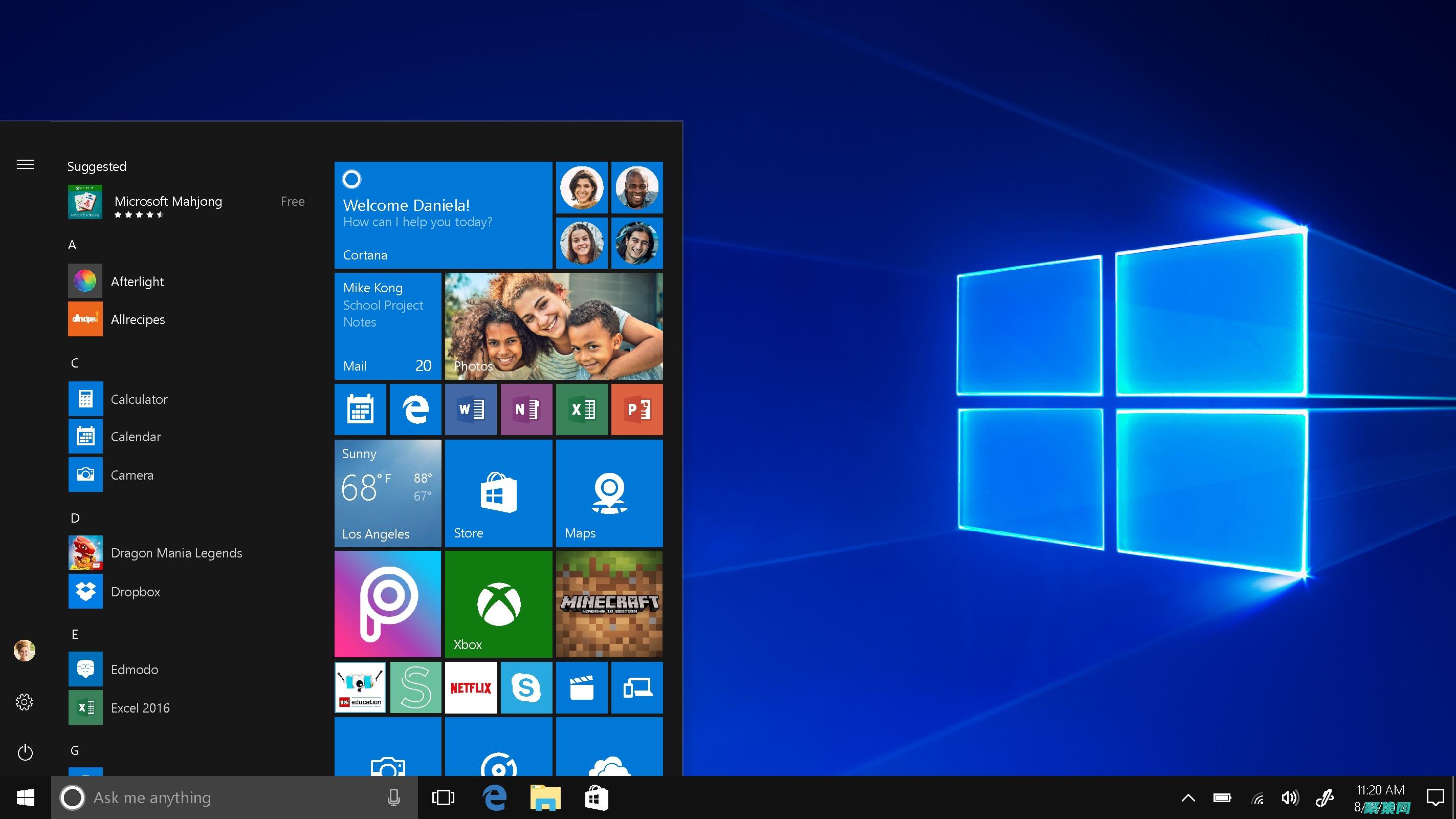
請注意,本文檔中提供的最新修訂日期和時間僅供參考。請務必查看 MySQL 網站,了解最新版本的可用性和其他相關信息。
在Windows系統上安裝并使用Mysql數據庫,我們以Windows10 64位系統為例。 首先,從官網下載適用于Windows的Mysql版本,例如mysql-8.0.23-winx64。 下載并解壓至E盤根目錄,接著添加系統PATH環境變量,確保路徑包含到E:\mysql-8.0.23-winx64\bin。 在該目錄下創建文件,作為初始化信息文件。 完成解壓后,執行安裝命令即可完成Mysql服務的安裝。 為了在Windows下使用Mysql數據庫,推薦使用Navicat軟件進行訪問和管理,配置時只需關注IP地址、端口和賬號信息。 本機訪問時,使用localhost作為IP地址即可。 若需將Mysql數據庫復制到另一臺Windows機器上使用,只需將整個目錄拷貝至同一系統的另一臺電腦上,并確保路徑相同。 啟動另一臺機器上的Mysql服務,可先下載vcruntime140_文件,將其放到C:\Windows\System32目錄下,以解決可能遇到的“找不到vcruntime140_”錯誤。 接著,使用管理員權限在命令行中運行相應的命令。 若啟動過程中遇到權限問題,可嘗試在Mysql目錄下的bin目錄內運行mysqld --console命令臨時啟動。 Mysql數據庫在量化交易項目中的應用是關鍵,它能夠存儲所有股票數據,提供快速讀取和計算能力,尤其在離線環境下實現自主操作。 Mysql還便于將股票和交易數據存儲,并支持web展示。 如果你對Mysql在實際項目中的應用,特別是股票量化交易中的具體應用感興趣,可以點擊提供的文章鏈接查看深入案例。 同時,對于視頻版本的安裝說明,也有相應文章提供,方便你更加直觀地了解安裝過程。
如何在Windows系統上下載安裝MySQL?MySQL是一種十分流行的關系型數據庫管理系統,被廣泛應用于Web開發和數據存儲領域。 在Windows系統上安裝MySQL非常方便,本文將介紹如何下載和安裝MySQL。 1. 下載MySQL我們需要在MySQL官網()上下載MySQL安裝程序。 進入官網,點擊“Downloads”按鈕,然后選擇“MySQL Community Server”后進入下載頁面。 在下載頁面中,選擇與你的Windows操作系統版本相符的安裝程序進行下載。 如果你的系統是64位的,記得選擇64位的安裝程序。 2. 安裝MySQL下載完成后,雙擊安裝程序進行安裝。 在安裝過程中,系統會提示你輸入安裝MySQL的密碼,這個密碼將作為MySQL的管理密碼,所以請一定記住它。 接著,按照程序指示進行下一步操作,直到安裝完成。 安裝完成后,你需要手動創建MySQL的服務,步驟如下:a. 打開命令提示符(cmd),以管理員身份運行。 b. 轉到MySQL安裝目錄下的bin目錄,例如:cd C:\Program Files\MySQL\MySQL Server 8.0\binc. 執行以下命令安裝MySQL服務:mysqld –install3. 啟動MySQLMySQL安裝完成后,你可以通過以下任何方式啟動MySQL服務:a. 在Windows服務管理器中手動啟動MySQL服務。 b. 在命令提示符下輸入如下命令啟動MySQL服務:net start mysqlc. 通過MySQL Workbench等圖形化界面工具啟動MySQL服務。 4. 連接MySQLMySQL安裝完成后,你需要一個數據庫客戶端來連接MySQL服務器。 MySQL官方提供了MySQL Workbench等圖形化界面的客戶端,你也可以使用命令行客戶端連接MySQL。 以MySQL命令行客戶端為例,輸入以下命令連接到MySQL服務器:mysql -u root -p其中,root是MySQL管理員賬戶名,-p表示需要輸入管理員密碼。 如果連接成功,就能看到MySQL的控制臺窗口。 總結以上是在Windows系統上下載安裝MySQL的步驟。 MySQL是一款強大且實用的數據庫管理系統,安裝十分方便,但在安裝過程中注意事項仍需細心把控。 安裝完成后,你將擁有一個強大的數據存儲和處理平臺,為你的數據管理任務提供更多的選擇。
2015年已經發布了win10 th2 版本,相對來說比較穩定。作為開發者的一員,順便將mysq win10的開發壞境安裝了
首先是下載 ,大家可以到 mysql 官方網去下載。 win10的安全機制比較嚴格,安裝前最好到設置--更新和安全--針對開發人員 選擇 《開發人員模式》
下載好 mysql 安裝文件之后就對它進行運行安裝,運行之后就會出現如下的安裝界面。
當加載完成之后就到了 MySQL install 的安裝的歡迎界面了,在這里有幾個選項,下面的兩項別管,點擊“Install MySQL Products”就行了。
這時安裝步驟來到了使用協議的地方的,全是英文,別管,再看我們也不懂,看重點就行了。 在“I accept the license terms”(我接受許可條款)的前面給打上勾,然后點擊右下邊的“Next”(下一步)來進行下一步的操作。
這一步是要求我們在安裝前先檢查是否有新的版本,在這里我們選擇跳過吧,不用檢查了,浪費時間,如果你覺得有必要也可以對新版本進行檢查。 在“Skip ths check for updates (not recommended)”(跳過這個檢查更新(不推薦))前給打上勾,然后點擊“Next”(下一步)來進行下一步的操作。
這時我們來到了,選擇安裝類型的地方了,這里有幾個安裝類型需要我們去作選擇。 Developer Default:開發者類型,就是默認就給我們進行選擇好的; Server onle:僅僅安裝服務器版本的類型; Client onle:僅僅安裝為客戶端的類型; Full:全部安裝; Custom:用戶自定義安裝。 在這里筆者選擇Developer Default(開發者類型)。 在“Installation Path”(安裝路徑)里選擇我們把 MySQL 安裝位置的路徑,筆者選擇在 D 盤里。 在“Data Path”(數據路徑)這里選擇數據所放的位置,筆者選擇在 D 盤。 選擇好之后點擊“Next”(下一步)來進行到下一步的操作。 注:在這里有個小小的提示,建議大家在選擇“Data Path”路徑時后面別再加“Data”了,程序自動給加上去了,筆者在這里加上時,等到安裝完了,到目錄去查看時,又在這個目錄下新建了一個“Data”目錄,這個我想是大家都不愿意的,切記。
這時我們來到了環境檢查要求的地方了,別管它,太多了,不作一一解釋了,直接點擊下面的“Next”來進行操作。根據當前電腦安裝的IDE mysql會自動安裝必須的插件
這時我們就來到了安裝進度的界面了,在這個界面里程序給我們提示了下面的程序是將要進行更新或者是安裝,點擊“Execute”(執行)來安裝吧。
之后程序就開始執行安裝了,我們可以看到每一項的安裝進度,大家也可以點擊“Show Details”按鈕來看安裝詳細信息。
當安裝完成之后就會到提示我們有哪些項目要進行配置的頁面的了,這里提示我們將要對 MySQL 進行配置修改,點擊“Next”(下一步)來進行配置修改。
這時來到了對 MySQL 進行配置的界面了。 在 Server Configuration Type(服務器配置類型)下的 Config Type 選擇 Development Machine。 在 Enable tcp/ip networking(啟用tcp / ip網絡)的前面打上勾,并在 Port Number(端口) 里填上 3306,這里程序已經默認填寫了,3306 是 MySQL 的默認端口。 并在 Open Firewall port for network access(打開防火墻端口網絡訪問)前打上勾,這是很重要的,如果你沒有給加上,其它電腦可能無法訪問你本機的數據庫。 在 Advanced Configuration(高級配置)下的Show Advanced Options(顯示高級選項)的前面打上勾。 然后點擊“Next”(下一步)來進行下一步的操作。
這里是設置我們 MySQL 數據庫的密碼。 Current Root Password:這個當前的密碼,如果沒有,可以不填寫; MySQL Root Password:輸入新的 MySQL 密碼; Repeat Password:再次輸入密碼。 填寫好之后就點擊“Next”(下一步)來進行下面的操作吧,其它的可以不管。
在這里主要是把 MySQL 設置成 Windows 服務來啟動。 在 Windows Service details 下的 Windows Service Name 里給 MySQl 起一個服務的名稱,讓它默認就行了,如果你之前已經安裝過,請主意名稱。 并在 Start start MySQL Server at System Startup(開機啟動MySQL服務器)的前面打上勾,以便讓 MySQL 隨 Windows 的啟動而啟動,如果你不想讓 MySQL 隨 Windows 的啟動也可以不勾選。 在 run windows service as 下的選擇 Standard system account,選好之后點擊下面的“Next”(下一步)來進行下一步的操作。
到這里是日志記錄設置,一切讓它默認就行了,點擊“Next”(下一步)。
然后程序就開始進行配置修改安裝保存操作了,在接下來的幾個頁面直接點擊“Next”就行了。
當程序安裝配置完成的時候,就會提示我們說程序已經安裝完成了,在安裝完成的界面里的 Start MySQL Workbench after Setup(在設置完成之后啟動mysql工作臺),然后點擊下面的“Finish”(完成)來結束 MySQL 的安裝。 最后祝大家工作順利,生活愉快。
以下就是安裝完成好的界面
MySQL壓縮包下載:快速獲取您所需的安裝程序MySQL是一款非常流行的開源關系型數據庫管理系統,經常被用來構建各種網站和應用程序。 它是由Oracle公司開發和維護的,可以在各種操作系統上運行。 如果您想要使用MySQL,那么首先需要安裝它的程序。 本文將介紹如何快速獲取您所需的MySQL安裝程序。 步驟1:進入MySQL官方網站要下載MySQL的安裝程序,首先需要訪問MySQL官方網站。 可以在瀏覽器的地址欄中輸入“”,或者在搜索引擎中搜索“MySQL官方網站”。 步驟2:選擇所需的MySQL版本和平臺在MySQL官方網站的首頁上,可以看到各種MySQL產品的介紹和下載鏈接。 如果您需要下載MySQL的服務器程序,可以點擊“Downloads”菜單,并選擇“MySQL Community Server”鏈接。 在“MySQL Community Server”下載頁面上,可以看到各種MySQL版本的下載鏈接。 如果您不確定該下載哪個版本,可以點擊“MySQL Product Editions”鏈接,查看不同版本的比較。 此外,您還需要選擇適合您操作系統的安裝程序。 如果您的系統為Windows,可以選擇“Windows (x86, 32-bit), MSI Installer”鏈接;如果您的系統為Linux,可以選擇“Linux – Generic”鏈接。 步驟3:下載MySQL安裝程序壓縮包在選擇好MySQL版本和平臺后,可以點擊對應的下載鏈接,進入下載頁面。 此時,您需要選擇合適的MySQL安裝程序壓縮包進行下載。 MySQL安裝程序壓縮包是以或格式保存的,可以用壓縮軟件進行解壓。 在下載MySQL安裝程序之前,請確保您的電腦上已經安裝了解壓縮軟件,例如WinRAR或7-Zip。 如果您使用的是Windows系統,則可以將MySQL安裝程序壓縮包下載到桌面或其他指定位置。 如果您使用的是Linux系統,則可以使用wget或curl命令下載MySQL安裝程序壓縮包。 例如,下載MySQL 8.0.23的壓縮包,可以使用以下命令:wget步驟4:解壓MySQL安裝程序當MySQL安裝程序壓縮包下載完成后,就需要使用解壓縮軟件將其解壓縮。 在Windows系統中,可以右鍵點擊壓縮包,選擇“解壓縮到當前文件夾”或“解壓縮到指定文件夾”;在Linux系統中,可以使用tar命令解壓縮。 例如,將MySQL 8.0.23的壓縮包解壓縮到/opt目錄下,可以使用以下命令:tar xf mysql-8.0.23-linux-glibc2.12-x86_ -C /opt步驟5:安裝MySQL在解壓縮MySQL安裝程序之后,就可以開始安裝MySQL了。 具體步驟可以參考MySQL官方文檔中的安裝說明。 在Windows系統中,可以雙擊解壓縮后的文件,按照提示完成安裝;在Linux系統中,可以使用MySQL安裝程序提供的scripts/mysql_install_db腳本初始化數據庫,然后使用bin/mysqld_safe啟動MySQL服務器。 總結MySQL是功能強大且易于使用的數據庫管理系統,學習和使用它可以幫助您構建更加健壯和高效的應用程序。 通過本文介紹的步驟,您可以快速獲取所需的MySQL安裝程序,并開始安裝您的MySQL服務器。 如果您遇到任何問題,請查看MySQL官方網站或文檔,或者在相關論壇中尋求幫助。
MySQL是一個免費開源的關系型數據庫管理系統(RDBMS),廣泛用于Web應用程序開發和企業數據庫。 如果您想學習MySQL,那么第一步就是下載并安裝MySQL。 本文將為您詳細介紹如何下載并安裝MySQL。 一、下載MySQL您可以通過MySQL官方網站下載MySQL的最新版。 請訪問以下鏈接:,在頁面上選擇您需要的MySQL版本,比如MySQL Community Server。 然后根據您的操作系統(Windows,Linux,Mac)選擇正確的下載文件。 二、安裝MySQL安裝MySQL非常容易,您只需按照以下步驟進行即可。 1.安裝MySQL雙擊下載的安裝文件(文件,文件)開始安裝MySQL。 Windows用戶:請根據您的系統語言選擇適當的MySQL版本。 然后單擊下載后,將看到一個名為“MySQL Installer”的安裝程序。 雙擊它并按照向導提示進行。 在“選擇要安裝的MySQL產品和功能”屏幕上,選擇您需要的MySQL產品。 在右邊的詳細信息中,選擇這個產品的版本。 勾選“Server”和“Workbench”,以及其他您需要的功能。 在“MySQL Server Configurator”屏幕上,輸入您的MySQL根密碼,并確認它。 如果您只是想學習MySQL,最好選擇一個簡單的密碼,方便您以后記憶。 但是,對于生產環境,您應該選擇一個強大的密碼。 Linux用戶:在Debian或Ubuntu上安裝MySQL,您可以在終端中運行以下命令:sudo apt-get update sudo apt-get install mysql-server按照終端提示進行即可。 對于CentOS或Redhat等Linux版本,請使用以下命令:sudo yum updatesudo yum install mysql-serverMac用戶:下載MySQL的文件,并雙擊它進行安裝。 然后按照向導提示進行。 在“配置MySQL數據庫服務器”窗口中,輸入用戶名和密碼。 請使用強大的密碼來保護您的數據庫。 2.測試MySQL連接安裝完MySQL后,您應該測試連接是否正常工作。 Windows用戶:進入開始菜單->Programs->MySQL->MySQL Server 8.0->MySQL 8.0 Command Line Client。 然后輸入您的MySQL根密碼。 如果登錄成功,您應該看到一個命令提示符,否則請檢查您的密碼是否正確。 Linux和Mac用戶:在終端中,鍵入以下命令:mysql -u root -p您應該輸入您的MySQL根密碼以登錄。 3.使用MySQL現在,您已經成功地將MySQL安裝在您的計算機上,并測試了連接。 接下來,您可以開始學習如何使用MySQL。 例如,您可以使用下面的命令來創建一個名為“mydb”的數據庫:CREATE DATABASE mydb;您可以使用以下命令創建一個名為“mytable”的表:CREATE TABLE mytable (id INT NOT NULL AUTO_INCREMENT,name VARCHAR(50),age INT,PRIMARY KEY (id));使用以下命令來向mytable表添加數據:INSERT INTO mytable (name, age)VALUES (‘John Doe’, 25);現在,您已經學會如何下載并安裝MySQL,并開始使用MySQL編寫數據庫應用程序。 總結MySQL是世界上最流行的關系型數據庫之一。 下載和安裝MySQL非常容易。 只需訪問官方網站,選擇需要的MySQL版本并按照向導提示即可。 安裝完成后,請測試連接是否正常工作,并使用MySQL進行數據操縱。
內容聲明:
1、本站收錄的內容來源于大數據收集,版權歸原網站所有!
2、本站收錄的內容若侵害到您的利益,請聯系我們進行刪除處理!
3、本站不接受違法信息,如您發現違法內容,請聯系我們進行舉報處理!
4、本文地址:http://www.hudongshop.com/article/4b071bcc71eeb3d3a163.html,復制請保留版權鏈接!

引言ReportViewer是一個強大的報告工具,可幫助您輕松創建和管理報表,但是,如果您需要自動化復雜或重復性的任務,您可能需要高級報告自動化功能,什么是高級報告自動化,高級報告自動化是一種技術,它允許您使用腳本和程序來控制ReportViewer的行為,這可以包括創建、修改和導出報告,以及設置參數和調度任務,高級報告自動化的優點高...。
最新資訊 2024-09-27 19:48:37

隨著網絡犯罪的不斷增加,保護我們的數據和隱私比以往任何時候都更加重要,關閉未使用的端口是保護網絡安全的一項重要舉措,什么是端口,端口是計算機或網絡設備與網絡上其他設備通信使用的邏輯端點,每個端口都對應著一個特定類型的服務或應用程序,例如HTTP,80端口,、HTTPS,443端口,和FTP,21端口,關閉端口的重要性未使用的端口就像...。
技術教程 2024-09-27 09:19:24

Ionic是一套強大的工具和服務,用于構建跨平臺的移動應用程序,Ionic插件是可與Ionic應用程序集成的軟件擴展,可為應用程序添加廣泛的功能,Ionic插件有哪些,Ionic插件可分為以下幾類,核心插件,這些插件提供了應用程序的基本功能,例如文件訪問、地理位置和相機訪問,跨平臺插件,這些插件可以在iOS和Android平臺上使用,...。
最新資訊 2024-09-25 19:30:38

引言在SQLServer中,`SCOPE,IDENTITY,`函數是一個有用的工具,它允許您檢索最新插入行的標識值,這在需要獲取新插入行的主鍵或其他唯一標識符時非常有用,本文將深入探討`SCOPE,IDENTITY,`函數,包括其工作原理、用例以及使用SCons生成庫文件時的一些高級用法,`SCOPE,IDENTITY,`函數`...。
技術教程 2024-09-24 15:44:01

在數字時代,網站模板已經成為教育界不可或缺的工具,它們可以幫助教育者創建引人入勝、高效的學習環境,這些模板提供了一套預先設計的頁面、布局和功能,可以輕松定制以滿足特定課程和教學目標,備受推崇的網站模板GoogleClassroom,一個免費的在線學習平臺,提供虛擬教室、作業分配、協作和評估工具,Edmodo,一個社交學習平臺,連接學生...。
技術教程 2024-09-24 12:35:46

基于無線電通信的傳感器系統設計與應用無線傳感器網絡,WSN,是一種由無線通信連接的傳感器節點組成的網絡,這些傳感器節點可以測量物理或環境條件,并通過無線電波將數據發送到中央收集點或網關,WSN通常用于以下應用,環境監測,空氣質量、溫度、濕度工業自動化,機器監控、過程控制醫療保健,患者監測、遠程診斷軍事和安全,戰場監視、入侵檢測WSN的...。
最新資訊 2024-09-22 23:46:51

使用RubyIDE加速您的開發,從新手到專家的全面指南引言Ruby是一種動態編程語言,廣泛用于構建Web應用程序、數據處理和自動化任務,使用RubyIDE可以顯著提升您的開發效率,讓您專注于編寫高質量的代碼,而不是手工處理重復性任務,本指南將帶您全面了解如何使用RubyIDE,從新手邁向專家,選擇RubyIDE市場上有多種RubyID...。
本站公告 2024-09-16 11:36:45
=AND,條件1,條件2,...,和=OR,條件1,條件2,...,例如,要確定單元格A1中的值是否大于100且小于200,請使用公式,=AND,A1>,100,A1<,200,高級函數SUMIF和COUNTIF函數SUMIF和COUNTIF函數根據指定的條件對范圍內符合條件的單元格求和或計數,語法為,=SUMIF,范圍,...。
最新資訊 2024-09-13 08:21:02

指針函數是一種強大的編程工具,它允許我們以一種令人難以置信的靈活方式操作數據和函數,什么是指針函數,指針函數是指向函數的指針變量,它存儲函數的地址,使我們能夠以類似于函數指針的方式調用函數,指針函數的優勢指針函數具有以下優勢,靈活性,指針函數可以存儲和傳遞對任何函數的引用,無論其簽名或返回類型如何,可復用性,指針函數可以作為參數傳遞給...。
互聯網資訊 2024-09-09 07:03:39

簡介滾動字幕是視頻中必不可少的元素,可以提供信息、指導觀眾并提升觀眾體驗,設計有效的滾動字幕需要考慮多種因素,本文將探討滾動字幕的最佳實踐,包括設計原則、文本格式和技術技巧,設計原則可讀性,使用清晰易讀的字體,例如Arial、Helvetica或Verdana,選擇與背景形成鮮明對比的顏色,確保字幕清晰可見,避免使用花哨的字體或過度裝...。
最新資訊 2024-09-09 06:47:40

簡介在當今競爭激烈的市場環境中,企業需要利用數據來做出明智的決策,以優化營銷活動并提升成效,數據驅動決策是指利用收集和分析的數據來指導營銷策略和行動的決策過程,數據驅動決策的好處改進客戶理解,通過分析客戶數據,企業可以更深入地了解客戶的行為、需求和偏好,優化營銷活動,利用分析洞察,企業可以識別最有效的營銷渠道、信息和策略,并對其進行優...。
本站公告 2024-09-06 22:16:23
調試器是一種軟件工具,可幫助查找和解決代碼中的錯誤,它可以通過交互式地執行代碼,并以可視化的方式顯示變量的值和程序的狀態來實現,調試器的功能調試器提供了一系列功能,幫助開發人員更輕松地調試代碼,設置斷點,在特定行或條件下暫停代碼執行,逐行步進,一次執行一行代碼,并觀察變量值的變化,檢查變量,在代碼執行期間實時查看變量的值,調試異常,處...。
本站公告 2024-09-06 12:24:24