
(換膚)
語言:

文章編號:11651時間:2024-10-01人氣:
引言
邊界是社會生活中至關(guān)重要,卻常常被忽視的組成部分。它們?yōu)槲覀兊男袆雍突犹峁┲笇?dǎo)和框架,有助于避免混亂和沖突。清晰的邊界是健康的人際關(guān)系、生產(chǎn)性工作環(huán)境和個人幸福的基礎(chǔ)。在文章中,我們將探索邊界的意義,并探討如何定義和劃定清晰的界限。
邊界是指個人或群體為保護其空間、情緒和時間而建立的實際或無形的界限。它們可以是身體上的(例如,個人空間)、情感上的(例如,情緒界限)或時間的(例如,工作時間)。邊界決定了人們可以與我們互動的方式以及我們與他們互動的程度。
清晰的界限為我們的生活提供了許多好處,包括:
以下是一些定義和劃定清晰界限的步驟:

邊界在我們的生活中起著至關(guān)重要的作用,它們?yōu)槲覀兊幕犹峁┲笇?dǎo),保護我們的空間和福祉。了解并劃定清晰的界限可以減少沖突,改善人際關(guān)系,提高工作效率,并促進個人成長。通過識別我們的需求,溝通我們的界限,尊重他人的界限,設(shè)定后果和保持一致,我們可以為我們自己和他人創(chuàng)造一個更健康、更尊重的環(huán)境。
三星的創(chuàng)新之作:2021款The Frame電視,藝術(shù)與科技的完美融合
三星的Frame TV系列再次刷新了視聽體驗,2021年的新款更是將電視設(shè)計提升到了新的藝術(shù)高度。 這款電視首次在CES 2021上大放異彩,以其獨特的藝術(shù)相框概念和精致的包裝,即使在非使用狀態(tài)下也能成為家居裝飾的一部分。
在設(shè)計上,2021款The Frame電視實現(xiàn)了前所未有的輕薄,它的厚度僅為24.9mm,相較于前作45.8mm的厚度,瘦身了一半,讓電視融入墻壁時幾乎看不見的存在感顯著增強。
突破性功能: 43英寸的型號引入了人像視圖模式,盡管無法自動旋轉(zhuǎn),但對于那些希望通過Samsung Sero搭配照片或畫作的用戶,這無疑提供了一種全新的觀賞體驗。 此外,新推出的邊框選項豐富多樣,從簡約到華麗,幾乎可個性化定制,賦予了電視更豐富的裝飾性。
Art Store的升級是另一大亮點,借助AI自動策展技術(shù),用戶可以選擇從超過1,400幅付費壁畫藝術(shù)品中,匹配出與個人品味相符的畫作,盡管算法的選擇可能受到一些質(zhì)疑,但無疑為個性化裝飾增添了智能元素。
三星The Frame系列的成功故事引人注目,從2017年到2020年,銷售額增長了驚人的170%,顯示出消費者對其獨特設(shè)計的熱烈歡迎。 我們曾給予去年型號四顆星,盡管邊緣照明和加工方面有所不足。 對于那些追求藝術(shù)與日常娛樂完美融合的用戶,2021款The Frame無疑是最具吸引力的選擇,我們期待在深入評測后為您揭示其更多魅力。
無論你是電視的偶爾觀眾,還是追求家居美學(xué)的藝術(shù)家,這款The Frame電視都值得你去探索,因為它超越了傳統(tǒng)電視的界限,成為生活中不可或缺的藝術(shù)點綴。

AutoCAD圖紙打印攻略 AutoCAD是應(yīng)用比較廣泛的繪圖軟件,對廣大用戶而言,最終的打印出圖是必經(jīng)之路。 本文向讀者介紹如何在AutoCAD中進行圖紙打印,并和大家探討如何進行打印設(shè)置并正確出圖。 說明:本文只針對常用的打印選項(不含繪圖儀),并盡量補充介紹一些術(shù)語,希望能幫助大家快捷正確的進行設(shè)置和打印。 參考專題:AutoCAD 上手背景知識:模型空間與圖紙空間 通常我們的繪圖是在AutoCAD模型空間里進行的,打印時在圖紙空間進行。 兩者區(qū)別何在呢? “模型空間”是繪制圖紙的,在圖紙空間中進行的是安排圖紙的打印輸出。 可以說,“圖紙空間”是為圖紙打印輸出量身定做的,因為很多打印功能在“模型空間”里面基本難以實現(xiàn)。 說到圖紙空間,就要引出布局和視口兩個概念,因為布局是依賴于圖紙空間的。 打個粗淺的比喻,如果圖紙是產(chǎn)品,那么模型空間就是生產(chǎn)車間,圖紙空間就是倉庫,產(chǎn)品將從這里輸出。 而布局就是倉庫里的貨架,將產(chǎn)品分類設(shè)置,視口則是貨架格子,將產(chǎn)品安排整齊。 在AutoCAD2004中,可以用布局處理單份或多份圖紙。 創(chuàng)建一個或者多個不同打印布局后,每個打印布局中能夠定義不同視口,各個視口可用不同的打印比例,并能控制其可見性及是否打印。 由此可見AutoCAD2004的打印方法更加方便靈活,打印功能更強大。 AutoCAD中的打印流程和設(shè)置 基本流程在AutoCAD中,打印的基本流程如下: 1.在模型空間中按比例繪制圖紙。 2.轉(zhuǎn)入圖紙空間,進行布局設(shè)置,包括打印設(shè)備,紙張等等。 3.在圖紙空間的布局內(nèi)創(chuàng)建視口并調(diào)整,安排要輸出的圖紙,調(diào)整合適的比例。 4.移動,放縮以調(diào)整布局中圖形。 5.打印預(yù)覽,檢查有無錯誤。 如有則返回繼續(xù)調(diào)整。 6.打印出圖。 打印流程和設(shè)置詳解 了解了基本流程,我們詳細(xì)介紹具體的打印流程和設(shè)置。 1. 打印設(shè)備及打印介質(zhì)的相關(guān)設(shè)置 >>詳細(xì)內(nèi)容2.創(chuàng)建視口 >>詳細(xì)內(nèi)容3.調(diào)整視口和打印預(yù)覽 >>詳細(xì)內(nèi)容4.關(guān)于打印的其它說明 >>詳細(xì)內(nèi)容參考文章AutoCAD清晰線條打印為AutoCAD R14添加分頁打印功能AutoCAD R14的圖紙空間AutoCAD發(fā)展歷程回顧再談AutoCAD輸出圖像文件AutoCAD輸出圖像文件技巧 1. 打印設(shè)備及打印介質(zhì)的相關(guān)設(shè)置 在模型空間繪制圖紙,不同的圖形線有各自的顏色、線型、線寬、圖層等等屬性。 圖形繪制完畢,單擊繪圖窗口下方的布局1標(biāo)簽,(在默認(rèn)情況下,新建一個圖紙文件后, AutoCAD自動建立一個布局,名稱為布局1), 進入默認(rèn)的布局1,進行要在圖紙空間中打印的一系列設(shè)置。 單擊布局1標(biāo)簽,(或在布局1上選擇右鍵菜單:頁面設(shè)置),彈出對話框。 相關(guān)選項介紹如下,單擊打印設(shè)備選項卡,如圖1 。 1) 打印機配置——選擇系統(tǒng)打印機,可以是本地打印機,也可以網(wǎng)絡(luò)打印機。 2) 打印樣式表(筆指定)——主要針對使用繪圖儀的用戶,在這里能夠編輯適合自己的繪圖參數(shù)指定,例如某一號的筆為何顏色,輸出的圖形線寬,線型等等,在此不再贅述。 單擊“布局設(shè)置”選項卡:對話框如圖2。 (圖2 圖片較大,請拉動滾動條觀看) 1) 圖紙尺寸和圖紙單位——選擇紙張大小,一般在打印設(shè)備確定后,該打印設(shè)備可支持的紙張類型就會在下拉列表中出現(xiàn)。 選擇圖紙單位——一般選擇毫米。 2)圖形方向——根據(jù)實際情況選擇橫向或者縱向。 3)打印區(qū)域 這里的相關(guān)概念初學(xué)者很容易混淆,故有必要解釋一下。 概念解釋: 布局:打印所創(chuàng)建布局中的圖形。 范圍:所打印圖形為繪圖界限(Limits命令)設(shè)定的范圍。 顯示:打印當(dāng)前屏幕顯示的圖形。 即使只顯示局部(例如用放縮工具放大時),也只打印屏幕顯示的部分。 窗口:返回到繪圖窗口進行選擇,將矩形選擇框內(nèi)的圖形打印。 以上打印范圍可根據(jù)情況靈活使用,但要注意它們的不同之處,還要理解模型空間和圖紙空間的區(qū)別。 4)打印比例——縮小的比例從1:1到1:100,放大的比例從2:1到100:1,可以根據(jù)需要選擇。 指定單位對應(yīng):1mm相當(dāng)于模型空間中的N繪圖單位。 縮放線寬——圖形一般要按比例繪制,根據(jù)相關(guān)繪圖標(biāo)準(zhǔn),各種圖線要設(shè)定不同線寬。 比如可見輪廓線為0.4mm,在打印時如果改變比例,此選項將決定線的寬度是否隨之按比例改變。 5)打印偏移——在此設(shè)定圖形在紙張上X,Y方向的偏移量,一般采用默認(rèn)數(shù)值即可。 6)著色視口選項——選擇要圖紙的打印質(zhì)量。 7)打印選項——一般采用默認(rèn)選項即可。 2. 創(chuàng)建視口 上述選項選擇好之后,接下來就要創(chuàng)建視口,安排圖紙。 視口是一個很重要的概念,這里簡單的說明一下。 概念解釋: 視口,好比是觀察圖形的不同窗口。 透過窗口可以看到圖紙,所有在視口內(nèi)的圖形都能夠打印。 視口的另一好處是,一個布局內(nèi)可以設(shè)置多個視口,如視圖形中的俯視圖,主視圖,側(cè)視圖,局部放大等視圖可以安排在同一布局的不同視口中打印輸出。 視口可以是不同形狀,比如圓形,多邊形,多個視口內(nèi)能夠設(shè)置圖紙的不同部分,并可設(shè)置不同的比例輸出。 這樣,在一個布局內(nèi),靈活搭配視口,可以創(chuàng)建豐富的圖紙輸出,使其更加有說服力和可讀性。 而上述這一切都是“圖紙空間”的專利,在模型空間內(nèi)是做不到的。 到此,你也許對圖紙空間有了進一步的了解。 簡要看一下視口的相關(guān)工具欄:如圖3。 1)顯示視口——對話框如圖4。 在這里可以方便的設(shè)置內(nèi)定的視口。 2)單個視口——在新建的布局中創(chuàng)建矩形的區(qū)域作為單個視口。 3)多邊形視口——在布局內(nèi)繪制一個規(guī)則或者不規(guī)則的多邊形區(qū)域作為視口。 4)將對象轉(zhuǎn)為視口——將用繪圖工具繪制的封閉圖形轉(zhuǎn)換為視口。 5)裁剪現(xiàn)有視口——將現(xiàn)有的視口裁剪為多邊形形狀。 6)按圖紙空間縮放——其實是設(shè)置布局里視口中圖形的打印比例,如圖5。 注意它和在模型空間里繪圖比例有所不同,比如你可以在模型空間里1:1繪圖,但是可在布局內(nèi)按2:1或其他比例打印輸出。 3.調(diào)整視口和打印預(yù)覽 在調(diào)整視口時先要激活它,然后調(diào)整視口內(nèi)的圖形。 這一切其實很容易,在視口內(nèi)雙擊可激活它,這樣就可以象在模型空間中一樣編輯更改圖形。 注意激活視口后,它的邊框線變粗,此時可以用平移(Pan)放縮(Zoom)命令,進行粗調(diào),比如圖形在圖紙和視口中盡量居中,圖形的大小不要超出視口和打印范圍。 在視口工具欄上選擇合適的輸出比例,比如2:1。 一切調(diào)整好了,在視口外雙擊即可取消激活,此時只能平移和縮放查看圖形而不能編輯它。 調(diào)整完畢,下面要進行打印前的預(yù)覽。 在布局1右鍵菜單上選擇打印,進入打印對話框。 如圖6。 它和進入布局時的設(shè)置非常類似,但是注意,在打印范圍下,打印范圍有了改變: 當(dāng)前選項卡——只將目前布局(包含所有視口)中的圖形打印, 所有選項卡——可輸出整個CAD文件中的所有圖紙。 單擊完全預(yù)覽,預(yù)覽時可以用縮放和平移工具查看,如圖7。 如有不適,可重新調(diào)整布局和視口。 (圖7 圖片較大,請拉動滾動條觀看) 打印預(yù)覽沒有問題,返回后單擊打印就可輸出圖紙了。 關(guān)于布局的總結(jié)視口是在布局的基礎(chǔ)上建立的。 布局的一大好處是,大型和多張圖紙,能夠?qū)⒉煌膱D紙指定在多個布局中,每個布局中又能靈活設(shè)置比例和不同的視口,如果全部設(shè)置正確無誤,只需選擇打印全部布局就可大功告成。 打印布局的強大遠(yuǎn)不止上述所說。 其實還有非常實用的另一功能——制作打印布局模板,請參閱《AutoCAD定制打印布局模板》。 AutoCAD定制打印布局模板AutoCAD功能強大、使用廣泛,相對于以前的AutoCAD版本,其全新的打印功能更是一大強項。 大家用AutoCAD打印時常會遇到這樣的問題:在打印設(shè)置基本一致的情況下,比如都用同一臺打印機、A4紙,橫向打印等,每次打印時都要跳出一個新建布局對話框,必須逐項指定打印設(shè)置,不勝其煩。 如果要打印幾十份圖紙,都要逐一進行打印設(shè)置的話,實在太繁瑣了。 經(jīng)過一番探索,終于找到一個基本的解決辦法,那就是定制自己的打印布局模板。 有了它,我們就可一勞永逸,大大提高工作效率。 在定制打印布局模板之前,建議大家先了解一些必備知識,如模型空間、圖紙空間、打印布局及視口等,請參閱《AutoCAD圖紙打印攻略》。 下面我們以AutoCAD中文版加HP打印機為例,說明自定義打印模板的操作方法。 一、 AutoCAD自定義打印模板主要流程 1.用一個圖形文件進行相關(guān)的打印設(shè)置,絕大部分選項要設(shè)置為適合自己的,最常用的。 2.利用現(xiàn)有視口或新建視口,進行圖形的調(diào)整,包括圖形在視口內(nèi)的位置和圖形大小,比例等。 3.將此圖形文件另存為AutoCAD的模板文件,以便調(diào)用。 4.打開要調(diào)用布局模板的圖形,利用布局菜單命令調(diào)入剛存的模板文件。 5.檢查相關(guān)打印設(shè)置和視口以及圖形,打印預(yù)覽。 6.一切無誤,進行打印。 二、 AutoCAD自定義打印模板步驟 1.在AutoCAD中打開一個圖形文件。 在繪圖窗口左下角,有模型和打印布局1兩個默認(rèn)標(biāo)簽。 如果圖紙已經(jīng)在模型空間中繪制完畢,請單擊打印布局1標(biāo)簽,彈出新建布局對話框,進行符合自己實際的打印設(shè)置。 如圖1。 (圖1 圖片較大,請拉動滾動條觀看)2.切換到打印設(shè)備選項卡,選擇正確的打印機。 當(dāng)然前提是打印機硬件和驅(qū)動程序已正確安裝,這個不用多說了吧?切換到布局設(shè)置選項卡,進行相關(guān)設(shè)置。 (具體設(shè)置的介紹請參見天極設(shè)計在線的《AutoCAD打印攻略》) 打印選項設(shè)置為自己常用的之后,單擊確定,就會顯示當(dāng)前圖形的打印布局-布局1。 右擊布局1標(biāo)簽,選重命名,改為布局模板1。 如圖2。 此時軟件自動建立一個打印視口,但是和自己的要求不太適合,我們可以自己建立一個,同時熟悉一下視口相關(guān)命令。 當(dāng)然,同一圖形文件中可以設(shè)置多個不同的布局,為簡單起見,本文中只以一個布局為例。 3.右擊任一工具條,選擇視口,打開視口工具條。 如圖3。 好了,先從簡單的做起:單擊單一視口按鈕,拉出一個矩形,創(chuàng)建一個視口。 模型空間中的圖形會自動反映到此視口中。 有關(guān)視口本文要補充幾點: 視口的顏色可以更改,為避免和其他邊界線條相混淆,最好設(shè)置成和其他線條不同的顏色。 視口的大小要合適,一般和紙張大小相同即可。 在視口外的圖形是不會被打印出來的,同樣在視口內(nèi)的圖形如果超出了紙張的可打印范圍,也是不能被打印的 視口一定程度上可看作繪制的矩形圖形,圖紙在其范圍內(nèi)顯示,視口可以用普通編輯方法改變大小和移動。 下面我們在視口內(nèi)調(diào)整圖形: 在視口區(qū)域內(nèi)中雙擊激活它,用縮放工具和平移工具使調(diào)整圖形在視口中的大小和位置。 用視口工具欄設(shè)置縮放比例,默認(rèn)為按圖紙空間縮放。 在視口外雙擊取消激活,可以調(diào)整視口的大小和形狀,所在圖層等,但是不能修改視口中的圖形。 4.一切設(shè)置完畢,選文件另存為,在對話框中設(shè)定保存類型為AutoCAD圖形樣板文件(*),輸入文件名比如打印布局模板,如圖5。 接著出現(xiàn)一個對話框,要求填入關(guān)于此模板文件的說明,不填單擊確定也可。 保存的模板文件一般在安裝目錄的Template子目錄下。 模板制作成功,怎么使用呢?這一步最為重要,下面詳細(xì)介紹一下。 三、使用AutoCAD自定義打印模板打開另外一個圖形文件,右擊其默認(rèn)的布局1標(biāo)簽,選來自樣板,如圖6。 從打開對話框中選擇剛才保存的AutoCAD圖形樣板文件:打印布局模板,從插入布局對話框中,選擇此要應(yīng)用的打印布局-布局模板1(參見第2步命名的布局)。 回到當(dāng)前圖形,發(fā)現(xiàn)多了一個新的布局,名稱為XXX-布局模板1,右擊選頁面設(shè)置查看,會發(fā)現(xiàn)各項設(shè)定和打印模板的完全一樣。 切換到此布局,會發(fā)現(xiàn)視口有了,打印設(shè)備,紙張大小等設(shè)置一應(yīng)俱全,打印比例設(shè)置好了,甚至圖形的位置都安排好了,你要做的也許只是略微調(diào)整圖形大小和位置。 如圖9。 即使有點不合適,最多激活當(dāng)前的視口,用縮放和平移工具略微調(diào)整一下而已。 對打印布局模板,你也可以這樣認(rèn)為,它相當(dāng)于將原先最常用的多數(shù)設(shè)置保存在一個布局模板中,其他圖形在打印時調(diào)用或復(fù)制,從而避免了每次打印都進行重復(fù)性的設(shè)置。 當(dāng)然打印前的預(yù)覽也是不可少的,右擊XXX-布局模板1標(biāo)簽,選打印,單擊完全預(yù)覽,預(yù)覽一下圖形,一切OK后,單擊打印即可。 由于利用了打印布局模板,從此,打印許多設(shè)置基本相似的圖紙時,不用再費力地逐個設(shè)置了! 最后要說的是,打印布局模板也不是一成不變的,如果情況變動,比如打印機更換,紙張大小改變等,只需打開相應(yīng)的打印模板,修改相關(guān)設(shè)置后,保存即可再用,真的是很方便! 關(guān)于打印的其它說明 1)關(guān)于布局視口中的圖形,超出視口部分將不能打印。 一個打印布局中可設(shè)置多個不同大小和形狀的視口,如圖8,還可以指定某一個視口打印與否。 2)在打印預(yù)覽中,各個范圍界限的意義 3)在AutoCAD2004中,如果在圖紙空間(布局)中打印,打印設(shè)置將隨圖形文件的保存在布局中。 4)布局樣板也可以從AutoCAD2004的*和*文件輸入,還可以利用現(xiàn)有樣板創(chuàng)建新的布局,這樣,新的圖形布局將使用樣板中的圖紙空間及頁面設(shè)置,在圖紙空間中顯示的是布局幾何圖形和視口對象。 這也算是打印布局模板的理論解釋。 5)打印區(qū)域請選擇布局。 注意打印布局只有在圖紙空間使用。 6)要充分利用AutoCAD2004的打印功能,最好按以下步驟進行:在模型空間中繪制圖形,在頁面設(shè)置中設(shè)施打印設(shè)備及相關(guān)設(shè)定,切換到布局選項卡,安排打印用的視口和視圖,打印預(yù)覽,打印圖形
用FrontPage2002來做吧,你點點下面的連接:具體是: Web頁面可用預(yù)定義模板來創(chuàng)建,也可不采用模板而在空白頁上自己進行設(shè)計。 創(chuàng)建新頁面的步驟如下: 在網(wǎng)頁視圖下,選擇“文件”菜單中的“新建”命令,再從其子菜單中選擇“網(wǎng)頁”命令,將彈出“新建”對話框,如圖所示。 若用戶要新建的網(wǎng)頁是框架,則從“框架網(wǎng)頁”選項卡中選擇某種框架樣式;否則,從“常規(guī)”選項卡中選擇一種所需樣式,然后單擊“確定”按鈕。 若想建立一空白網(wǎng)頁,可在對話框的“常規(guī)”選項卡中選擇Normal Page項,或直接單擊常用工具欄的“新建網(wǎng)頁”按鈕。 建議逐一試用FrontPage提供的各種模板以便熟悉它們,日后你就可以自如地利用模板創(chuàng)建常規(guī)Web頁面,能夠節(jié)省許多時間。 1.在網(wǎng)頁中插入圖形 圖片往往比大量的文字講述更具吸引力和說服力,在web頁面中適當(dāng)?shù)靥砑訄D片會使網(wǎng)頁豐富多彩,但過多地加入圖片將降低頁面的下載速度,特別是對通過調(diào)制解調(diào)器訪問web頁的用戶。 大多數(shù)圖形都是采用壓縮格式,有的調(diào)制解調(diào)器不具有壓縮功能,這種調(diào)制解調(diào)器速度更慢。 因此用戶在加入圖片時,應(yīng)認(rèn)真選擇和進行規(guī)劃。 雖然圖形可使web頁更有趣味,但應(yīng)適度使用(使用較少顏色,縮小高度和寬度或裁剪圖形、降低圖形的分辨率,盡可能地減少圖形文件大小,如用壓縮格式的文件類型)。 Web頁面所使用的兩種圖片格式分別為GIF和JPEG,用戶可選擇“插入”菜單中的“圖片”命令,再從其子菜單中選擇“來自文件”命令,打開“圖片”對話框,“圖片”對話框提供了“掃描”、“使用您的web例覽器來選擇網(wǎng)頁或文件”、“剪貼畫”和“在您的計算機上選擇一個文件”四種途徑插入圖片。 對于一些非GIF和JPEC格式的圖片,F(xiàn)rontPage可以自動地將這些文件轉(zhuǎn)換成GIF或JPEG格式。 2.在網(wǎng)頁中插入水平線 水平線可以在網(wǎng)頁上清晰地劃分界限,而且對用戶網(wǎng)頁的布局起著重要的作用。 添加一條水平線,可以通過“插入”菜單中選擇“水平線”命令添加。 在默認(rèn)狀態(tài)下水平線是灰色的,用戶可以像改變文本顏色一樣改變水平線的顏色。 改變水平線的顏色有兩種方法(必須在不加主題的情況下): (1)雙擊該水平線,將顯示“水平線屬性”對話框。 在對話框的“顏色”項,選擇下拉列表,從中選擇合適的顏色,單擊“確定”按鈕。 (2)用鼠標(biāo)右鍵單擊這條水平線,從快捷菜單中選擇“水平線屬性”命令,再從對話框中選擇一個合適的顏色。 使用框架 -------------------------------------------------------------------------------- 框架是把Web瀏覽器的視窗分成幾個部分,每個部分都是獨立的Web頁面,這樣便可同時顯示多個頁面。 可以很容易地用FrontPage創(chuàng)建一個多框架的web頁面。 為了創(chuàng)建具有框架的Web頁面,可從“文件”菜單的“新建”子菜單中選擇“網(wǎng)頁”命令,彈出“新建”對話框,選擇“框架網(wǎng)頁”選項卡。 在左邊的列表中可選擇不同類型的框架模板,選定模板后,按“確定”按鈕即可創(chuàng)建一個具有框架的網(wǎng)頁。 在創(chuàng)建有框架的Web頁面時,應(yīng)注意有些web瀏覽器不支持框架。 雖然使用不能顯示框架的瀏覽器的用戶已很少,為確保這些用戶仍然能夠瀏覽到Web站點上的內(nèi)容,可以填上要告訴那些低版本瀏覽器的使用者的話,例如請對方更換瀏覽器等。 在新建的框架的窗口中,單擊“設(shè)置初始頁”按鈕將會彈出“創(chuàng)建超鏈接”對話框,可以鏈接到一個指定頁面;單擊“新建網(wǎng)頁”按鈕將創(chuàng)建一個新頁面,然后在該頁面內(nèi)對該頁進行編輯。 在編輯頁面時,若感覺頁面被放在一個狹窄的框架中太擁擠,可選擇“框架”菜單中的“在新窗口中打開網(wǎng)頁”命令,這樣便打開一個新的滿屏窗口,可以自由地在頁面中增加內(nèi)容。 利用FrontPage的框架頁面模板在Web頁面上引入了框架布局,我們還可以在此基礎(chǔ)上,根據(jù)需要進行進一步的設(shè)計。 1、增加新框架 要給框架頁面增加新框架,就是像拆分表格的單元格一樣,把一個框架分為兩個框架。 其操作如下: (1)按住Ctrl鍵,將鼠標(biāo)放在框架邊框上,當(dāng)鼠標(biāo)變?yōu)樯舷录^時,可把邊框拖到一個新位置,當(dāng)松開鼠標(biāo)按鈕時,一個新的空白內(nèi)容的框架就形成了。 (2)也可以通過命令來操作:首先單擊要拆分的框架內(nèi)部,選“框架”菜單中的“拆分框架”命令,在彈出的“拆分框架”對話框中單擊“拆分成列”或“拆分成行”單選按鈕,單擊“確定”按鈕即可。 2.刪除框架 若框架頁面看起來太亂,可刪除某些框架。 要刪除一個框架,可先單擊該框架選擇它,再選擇“框架”菜單中的“刪除框架”命令即可。 3.改變框架屬性 在設(shè)置好框架的整體布局后,我們還可以對每一框架的具體屬性進行設(shè)置,操作如下: (1)單擊需設(shè)置屬性的框架,選擇“框架”菜單中的“框架屬性”,則彈出“框架屬性”對活框。 (2)在對話框的“名稱”文本框中可輸入框架名,這樣便于識別不同的框架;在“選項”區(qū)域中,若選中“在例覽器中可以調(diào)大小”復(fù)選框,則客戶在瀏覽站點時,可重新定義框架尺寸,通過在“顯示滾動條”下拉列表框中選擇不同的描述項,可設(shè)置讓滾動條是否出現(xiàn)。 (3)在“框架大小”區(qū)域中,可設(shè)置框架大小,可以定義一個絕對像素值或相對于瀏覽器窗口的百分比,若要用瀏覽器來設(shè)置相對于該頁面中框架的尺寸,可選“相對”;在“邊距”區(qū)域中,可設(shè)置內(nèi)容頁面與框架邊框分隔的像素數(shù)值。 (4)要改變開始頁面,可以在“初始網(wǎng)頁”文本框中輸入一個新的頁面名字或URL。 (5)單擊“框架網(wǎng)頁”按鈕,則彈出“網(wǎng)頁屬性”對話框。 (6)在該對話框的“框架”選項卡中,在“框架間距”文本框中,可輸入以像素為單位的邊框?qū)挾龋蝗粢箍蚣苓吙蛳В瑒t不要選中“顯示邊框”復(fù)選框。 (7)單擊“確定”按鈕,關(guān)閉“網(wǎng)頁屬性”對話框,再單擊“確定”按鈕,關(guān)閉“框架屬件”對話框,完成框架屬性設(shè)置。 動態(tài)網(wǎng)頁 -------------------------------------------------------------------------------- DHTML是動態(tài)網(wǎng)頁的意思,它其實并不是一個標(biāo)準(zhǔn)的術(shù)語。 事實上沒有一種技術(shù)叫作DHTML。 DHTML是利用CSS(層疊樣式表),JavaScript,HTML等技術(shù)而建立的能與訪問者產(chǎn)生互動的網(wǎng)頁。 比如在動態(tài)網(wǎng)頁里,當(dāng)訪問者單擊了某一張圖片后,這張圖片會自動的移動,這就是DHTML效果。 也就是說,當(dāng)網(wǎng)頁下載完畢后,它無需再與服務(wù)器連接就能產(chǎn)生變化了。 FrontPage2000提供了一套容易制作動態(tài)網(wǎng)頁的方法,你可以建立起屬于自己特色的動態(tài)網(wǎng)頁。 1、使用DHTML的基本步驟 1).在頁面點選需要使用DHTML的對象,比如文本,圖片。 對于文本需要拖曳鼠標(biāo)選定; 2).在DHTML工具欄,選擇通過開啟的下拉列表選擇一種事件,文本和圖片所具有的事件是不同的;接下來再應(yīng)用下拉列表選擇一種效果;最后選擇該效果的的實現(xiàn)方法; 3).當(dāng)你為對象使用了DHTML后,保存該頁面并預(yù)覽,你會發(fā)現(xiàn)你選定的對象按照你設(shè)置的DHTML的效果出現(xiàn); 4).如果想刪除某一個對象的DHTML效果,先選定該對象,然后單擊DHTML工具欄上的刪除效果圖標(biāo)即可。 2、DHTML的事件 在DHTML制作中,我們聽得最多的是“事件”這個術(shù)語。 什么是“事件”呢,顧名思義,就是發(fā)生的一件事情,比如你用手打開門,那么這就是一個事件。 換到網(wǎng)頁制作中,開門變成了單擊,也就是說,訪問者單擊了一個鏈接,那么出現(xiàn)了事件的結(jié)果,門被打開了。 在FrontPage2000中,當(dāng)我們打開DHTML效果工具欄后,點選文本或者圖片會產(chǎn)生不同事件。 但它們的施用方法是一樣的,下面我們以文本舉例: 我們先在編輯器里輸入一段文本,比如:網(wǎng)頁陶吧,然后繼續(xù)下面的三個步驟: 選定一段需要產(chǎn)生DHTML效果的文本,這里是:網(wǎng)頁陶吧。 從DHTML效果工具欄的開啟下拉列表選擇一個事件。 這里對于文本我們只有“網(wǎng)頁加載”這個事件。 “網(wǎng)頁加載”就是當(dāng)網(wǎng)頁第一次裝入的時侯發(fā)生的事件,它不需要用戶利用鼠標(biāo)去觸發(fā)它,而只需要訪問者利用瀏覽器打開它的時侯就會產(chǎn)生預(yù)設(shè)的動態(tài)效果。 選擇好事件后,我們要在應(yīng)用下拉列表里選擇一個該事件的應(yīng)用效果。 在該列表下有七種可以采用的效果,我們選擇飛入。 對于應(yīng)用效果會有不同的方法產(chǎn)生。 比如當(dāng)你選擇的應(yīng)用效果是“飛入”的時侯,文本可以從底部飛入,可以從左邊飛入,也可以從右邊飛入,這些就是方法。 在這個下拉列表里并沒有注明這個術(shù)語。 有的應(yīng)用效果是沒有方法的,比如波動。 我們這里選擇從底部飛入。 最后保存該頁面并預(yù)覽,你會發(fā)現(xiàn)網(wǎng)頁陶吧這個四個字在網(wǎng)頁第一次加載后從底部飛入。 當(dāng)然,你也可以嘗試其它DHTML效果。 對于選定圖片,你會在DHTML效果工具欄的開啟下拉列表看到新的事件,單擊和鼠標(biāo)懸停,它們會有各自的應(yīng)用效果和實現(xiàn)方法。 你可以每一個嘗試一下,這樣你就能明白這些事件和應(yīng)用效果和方法之間的關(guān)系。 3、DHTML的小技巧 DHTML兼容性 利用FrontPage2000制作的DHTML網(wǎng)頁只能被InternetExplorer4.0或以上版本完全正常瀏覽。 對于圖片的DHTML效果,Netscape Communicator 4.0或以上版本也可以瀏覽。 禁止DHTML 如果想禁用DHTML效果,點選菜單工具/網(wǎng)頁選項,在打開的對話框里選擇兼容性標(biāo)簽,取消動態(tài)HTML前的復(fù)選框里勾,這樣DHTM效果被禁用。 快速使用DHTML 一般情況,在你沒有選定某一個對象的情況下,你只需要把鼠標(biāo)移動到對象的左邊或者右邊單擊一下就可以使用DHTML效果了。 4、網(wǎng)頁過渡 網(wǎng)頁過渡是指當(dāng)你進入或者離開一個網(wǎng)頁的時侯所產(chǎn)生的效果的這個過程。 比如你從某一頁進入另一頁,你會發(fā)現(xiàn)當(dāng)前頁慢慢向中間合攏,同時出現(xiàn)了另一個新的頁面,直到當(dāng)前頁合攏消失而最后出現(xiàn)新的頁面。 如果你想使用網(wǎng)頁過渡,可以按照以下步驟: 1).打開想使用過渡效果的頁面,或者新建立一個頁面。 點選菜單格式/網(wǎng)頁過渡,打開網(wǎng)頁過渡對話框; 2).在事件下拉列表里選擇一個事件,我們選擇進入網(wǎng)頁。 大家要注意,當(dāng)你為某頁和站點都設(shè)置了過渡效果時,網(wǎng)頁將比站點過渡效果優(yōu)先; 3).在周期文本框里輸入持續(xù)的時間,然后在過渡效果列表框里點選一個效果,單擊確定。 利用瀏覽器打開該頁面,因為我們選擇的網(wǎng)頁過渡是進入網(wǎng)頁,所以當(dāng)你打開該頁時你就能看到過渡效果了。 利用DHTML效果的確是吸引訪問者的有力利器,但如果你不愿意和復(fù)雜的代碼打交道,那么FrontPage2000為你預(yù)設(shè)了許多DHTML的效果。 你要做的僅僅是選定需要動態(tài)效果的對象,比如文字,圖片,然后利用“傻瓜”式的操作就可以讓你的網(wǎng)頁動起來。 Web頁有自己的一組屬性,通過選擇“文件”菜單中的“屬性”或通過鼠標(biāo)右鍵單擊頁內(nèi)任何位置,選擇快捷菜單中的“網(wǎng)頁屬性”命令,可以打開“網(wǎng)頁屬性”對話框,在“常規(guī)”選項卡中,各項設(shè)置含義如下: ·位置:指出頁的完整URL。 ·標(biāo)題:顯示的頁標(biāo)題,即在HIML中顯示在
元素中的探索邊界的意義:離散與連續(xù)的交匯點
邊界,一個在多個領(lǐng)域都至關(guān)重要的概念,其英文表述為 divergent boundary。 在地質(zhì)學(xué)中,它指的是地殼板塊相互作用時的分界線,可以是兩種板塊相互分離(離散邊界),如大西洋中脊,新地殼在此誕生,老地殼則向下沉降。 這種邊界常與火山活動和地震相關(guān)。
在計算機編程中,邊界又代表著數(shù)據(jù)結(jié)構(gòu)的界限,比如數(shù)組或矩陣的邊緣,離散邊界在這里則可能表示數(shù)組索引的范圍,確保數(shù)據(jù)訪問的正確性。
網(wǎng)絡(luò)術(shù)語中,離散邊界
總結(jié)
想要讓你的WPS表格脫穎而出?讓我們一起走進WPS表格的樣式定制之旅。 首先,打開WPS,從新建菜單中選擇表單,然后在空白文檔的海洋中,點擊那個神秘的表格樣式選項卡(點擊開始菜單欄中的表格樣式選項卡),為你的新表格打開一個無限可能的窗口。
在新建表格樣式界面,別忘了賦予它一個生動的名字,以彰顯個性(在新建表格樣式界面設(shè)置名稱)。 接下來,進入表格元素的精細(xì)調(diào)整模式,點擊格式按鈕,開始對文本進行個性化處理(選擇表格元素,點擊格式,設(shè)置字體等文本樣式)。
邊框是表現(xiàn)力的關(guān)鍵,切換到邊框選項,添加內(nèi)外邊框樣式,比如你可以選擇讓第一行穿上時尚的條紋裝(設(shè)置單元格底紋)。 重復(fù)這個過程,確保每個細(xì)節(jié)都符合你的設(shè)計愿景。
最后,檢查你的勞動成果。 選中你的表格,點擊“表格格式”中的自定義選項,確認(rèn)所有設(shè)置無誤(觀察彈出的選項框內(nèi)容,點擊確定),你的表格樣式就大功告成,完美展示在屏幕上。
這就是WPS表格樣式設(shè)置的精髓,每個步驟都是為了創(chuàng)造專業(yè)且個性化的表格體驗。 現(xiàn)在,你的數(shù)據(jù)不僅有價值,更有吸引力(希望這些技巧能提升你的工作效率和數(shù)據(jù)呈現(xiàn))。
內(nèi)容聲明:
1、本站收錄的內(nèi)容來源于大數(shù)據(jù)收集,版權(quán)歸原網(wǎng)站所有!
2、本站收錄的內(nèi)容若侵害到您的利益,請聯(lián)系我們進行刪除處理!
3、本站不接受違法信息,如您發(fā)現(xiàn)違法內(nèi)容,請聯(lián)系我們進行舉報處理!
4、本文地址:http://www.hudongshop.com/article/d0390e03853f2c9b1f0d.html,復(fù)制請保留版權(quán)鏈接!

簡介對于服務(wù)器端開發(fā)來說,Python、Java和C,是三種至關(guān)重要的編程語言,W3Cschool提供了全面的課程,涵蓋這些語言的服務(wù)器端功能,幫助您掌握構(gòu)建強大和可擴展的服務(wù)器端應(yīng)用程序所需的基礎(chǔ)知識和技能,課程內(nèi)容PythonPython服務(wù)器端基礎(chǔ)Web開發(fā)框架FlaskORM,對象關(guān)系映射,異步I,O并發(fā)編程JavaJava...。
互聯(lián)網(wǎng)資訊 2024-09-28 06:57:50
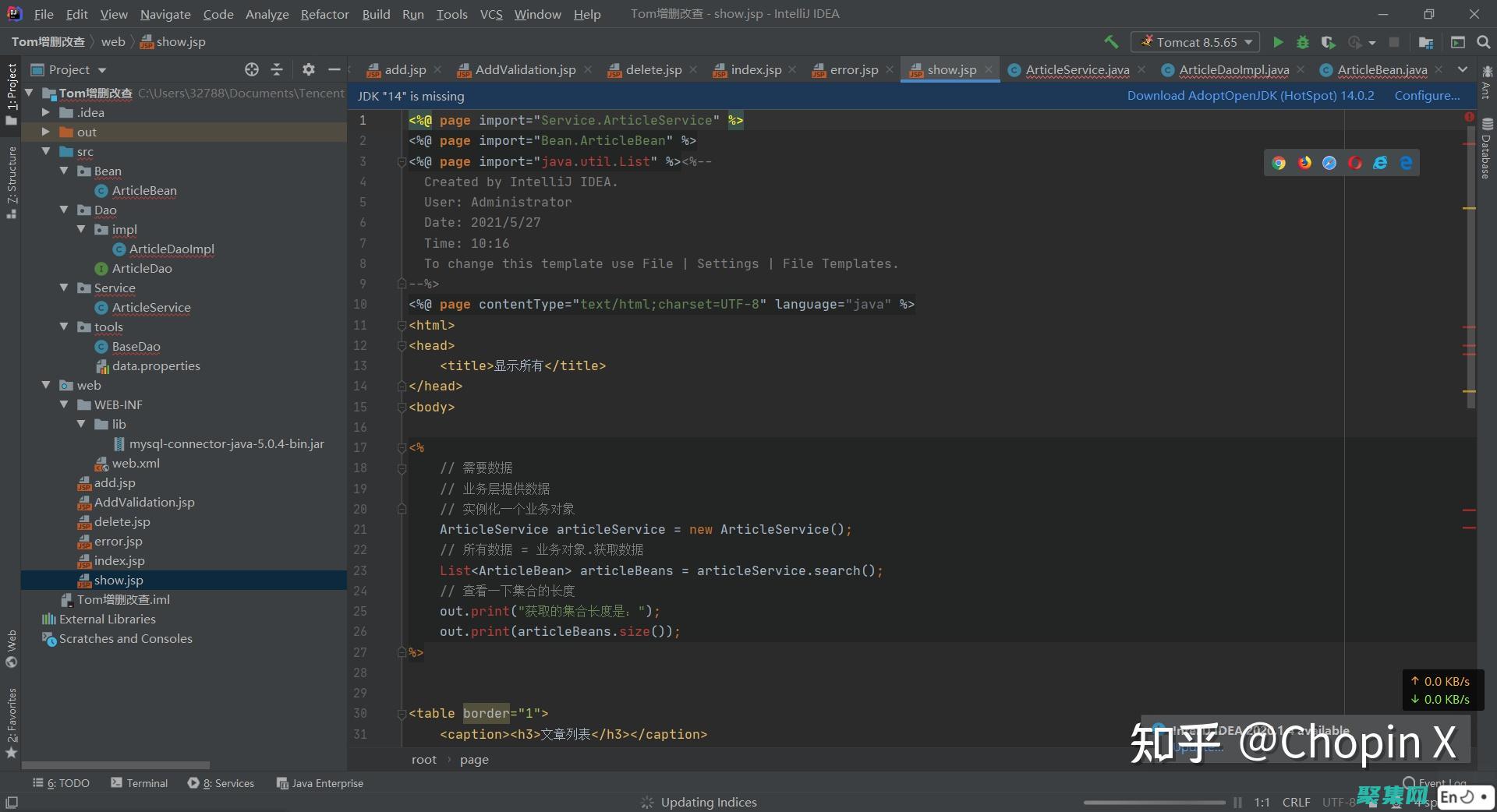
JavaServerPages,JSP,在輸出中打印Java表達(dá)式的值,以下是一個簡單的JSP頁面示例,<,%>,intcount=10,<,%>,<,html>,<,body>,<,body>,<,html>,JSP中的數(shù)據(jù)綁定JSP提供了強大的數(shù)據(jù)綁定機制,允許開發(fā)人員將Java...。
技術(shù)教程 2024-09-24 18:05:44
什么是Activity別名Activity別名是Android中的一種機制,它允許您使用字符串而不是類名來引用Activity,這可以通過在AndroidManifest.xml文件中聲明別名來實現(xiàn),Activity別名的優(yōu)勢使用Activity別名有很多優(yōu)勢,包括,可讀性,使用字符串來引用Activity會使您的代碼更容易閱讀和理解...。
技術(shù)教程 2024-09-23 20:27:28

概述附件事件是私募股權(quán)投資中常見的機制,它為私募股權(quán)公司提供了在特定條件下獲得或處理額外股權(quán)或債務(wù)的能力,這些條件可以包括達(dá)到特定的績效里程碑、實現(xiàn)特定財務(wù)目標(biāo)或發(fā)生特定事件,例如,收購或合并,附件事件與私募股權(quán)投資的協(xié)同作用附件事件可以通過多種方式為私募股權(quán)投資創(chuàng)造協(xié)同作用,股權(quán)激勵,附件事件可以為管理團隊和關(guān)鍵員工提供股權(quán)激勵,...。
最新資訊 2024-09-23 09:34:15

引言ForEach循環(huán)在PHP中是一種用于遍歷數(shù)組或?qū)ο蟮某R姺椒ǎ绻麤]有對其進行優(yōu)化,它可能會導(dǎo)致性能下降,特別是當(dāng)遍歷大量數(shù)據(jù)時,本文將介紹幾種優(yōu)化ForEach循環(huán)性能的技巧,以提高PHP腳本的效率,1.使用縮短的語法PHP5.5以后的版本支持縮短的ForEach語法,它可以改善性能,縮短的語法如下,```phpforeach...。
技術(shù)教程 2024-09-15 13:12:59
實踐除了學(xué)習(xí)理論知識之外,實踐也很重要,嘗試使用不同的數(shù)據(jù)庫管理系統(tǒng),如MySQL、PostgreSQL和Oracle,并解決實際問題,你還可以通過參與開源項目或為公司提供咨詢服務(wù)來獲得實踐經(jīng)驗,成為一名出色的數(shù)據(jù)庫管理員的額外提示除了以上方法之外,以下提示還有助于你成為一名出色的數(shù)據(jù)庫管理員,保持對數(shù)據(jù)庫管理技術(shù)的最新了解關(guān)注數(shù)據(jù)安...。
最新資訊 2024-09-13 10:12:02

ActiveX控件簡介ActiveX控件是一種可在Web頁面中嵌入的、基于COM的組件,它允許Web開發(fā)人員創(chuàng)建交互式、可重用的組件,以增強Web頁面的功能,ActiveX控件的優(yōu)點交互性,ActiveX控件允許用戶與Web頁面進行交互,例如播放視頻、運行游戲或編輯文本,可重用性,ActiveX控件可以跨不同的Web頁面和應(yīng)用程序重復(fù)...。
互聯(lián)網(wǎng)資訊 2024-09-12 11:04:16

簡介JavaWeb編程是一個廣泛而重要的領(lǐng)域,用于開發(fā)動態(tài)、交互式的網(wǎng)頁應(yīng)用程序,本文將提供一個全面的指南,帶你從JavaWeb編程的基礎(chǔ)知識逐步深入到高級概念,幫助你掌握從Servlet和JSP到SpringBoot的整個技術(shù)棧,前端與后端在討論JavaWeb編程之前,了解前端和后端之間的區(qū)別至關(guān)重要,前端,負(fù)責(zé)用戶界面和與用戶的交...。
本站公告 2024-09-12 05:47:39
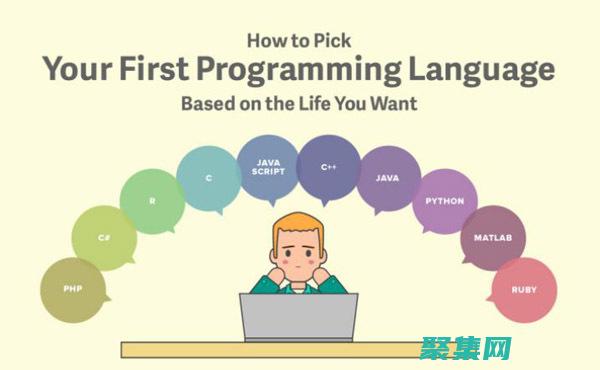
為什么學(xué)習(xí)編程語言,在當(dāng)今技術(shù)驅(qū)動的時代,掌握一門編程語言至關(guān)重要,原因如下,自動化任務(wù),編程語言使您能夠編寫計算機程序,這些程序可以自動化重復(fù)性任務(wù),為您節(jié)省時間和精力,創(chuàng)建應(yīng)用程序,借助編程語言,您可以開發(fā)各種應(yīng)用程序,包括網(wǎng)站、移動應(yīng)用程序和桌面軟件,分析數(shù)據(jù),編程語言可用于處理和分析大量數(shù)據(jù),幫助您發(fā)現(xiàn)見解并做出明智的決策,解...。
技術(shù)教程 2024-09-10 15:14:35

Java是一種面向?qū)ο蟆⒏咝阅堋⒔训木幊陶Z言,可用于構(gòu)建各種各樣的軟件應(yīng)用程序,它以其跨平臺性、安全性、可靠性和易用性而聞名,跨平臺性Java代碼可以在編譯后在不同的操作系統(tǒng)上運行,包括Windows、macOS、Linux和移動平臺,這消除了針對不同平臺維護多個代碼庫的需要,從而簡化了軟件開發(fā)過程,安全性Java語言內(nèi)置了安全特性...。
最新資訊 2024-09-09 22:40:03
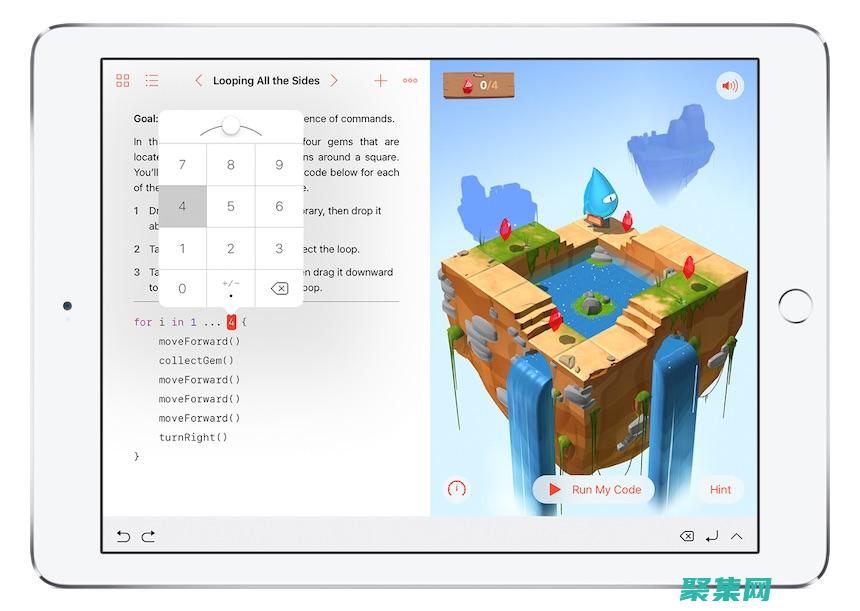
前言Swift是一種強大且高效的編程語言,非常適合開發(fā)macOS和iOS應(yīng)用程序,憑借其出色的性能、簡潔的語法和廣泛的庫,Swift使開發(fā)人員能夠創(chuàng)建高性能、用戶友好的應(yīng)用程序,本指南將提供使用Swift構(gòu)建高效macOS和iOS應(yīng)用程序的全面概述,我們將探討Swift的優(yōu)勢,并提供最佳實踐和技巧,以充分利用該語言的潛力,SWOT分析...。
技術(shù)教程 2024-09-08 22:29:15

音樂是我們生活中不可或缺的一部分,它可以讓我們放松身心、鼓舞士氣、逃避現(xiàn)實,如果你沒有一款能夠充分發(fā)揮音樂潛力的音樂播放器,你的音樂體驗就會大打折扣,卓越音樂播放器應(yīng)該具備的特征高品質(zhì)音頻,支持無損音頻格式,如FLAC、WAV和AIFF,提供清晰、細(xì)致的聲音,豐富的均衡器,允許你根據(jù)自己的喜好調(diào)整音樂的音調(diào)和均衡,創(chuàng)造個性化的聆聽體驗...。
本站公告 2024-09-07 12:47:24