
(換膚)
語言:

文章編號:10843時間:2024-09-29人氣:

在互聯(lián)網(wǎng)時代,我們經(jīng)常需要從網(wǎng)頁上下載圖片。以往,我們通常使用屏幕截圖的方式來獲取圖片,這種方法不僅效率低下,而且圖片質(zhì)量通常較差。今天,筆者將介紹一款神器——百度圖片下載器,可以幫助大家輕松、快捷地獲取清晰圖片。
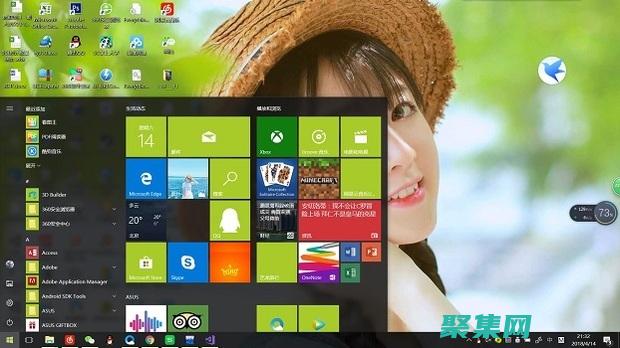
屏幕截圖技巧說起屏幕截圖,相信大家都不會陌生:隨意翻翻每期的《電腦報》,哪篇不是圖文并茂?但是對于剛剛接觸電腦的朋友來說,對如何進(jìn)行抓圖還摸不著頭腦,以為需要什么高深的技術(shù)或什么專業(yè)的軟件,甚至還以為需要動用DC來幫忙呢。 其實抓圖的方法有很多種,但種種都很簡單,看了下面的介紹,相信你也能抓出“美”圖來!一、PrintScreen按鍵+畫圖工具不論你使用的是臺式機(jī)還是筆記本電腦,在鍵盤上都有一個PrintScreen按鍵,但是很多用戶不知道它是干什么用的,其實它就是屏幕抓圖的“快門”!當(dāng)按下它以后,系統(tǒng)會自動將當(dāng)前全屏畫面保存到剪貼板中,只要打開任意一個圖形處理軟件并粘貼后就可以看到了,當(dāng)然還可以另存或編輯。 提示:PrintScreen鍵一般位于F12的右側(cè)。 二、抓取全屏抓取全屏幕的畫面是最簡單的操作:直接按一下PrintScreen鍵,然后打開系統(tǒng)自帶的“畫圖”(也可以使用PS),再按下Ctrl+V即可。 該處沒有什么技術(shù)含量,只是要記住防止某些“不速之客”污染了畫面,比如輸入法的狀態(tài)條、“豪杰超級解霸”的窗口控制按鈕等等。 提示:提醒想投稿的朋友:這樣的畫面比較大,一般的報紙或雜志要求300像素×300像素,最大不超過500像素×500像素(當(dāng)然特殊需要除外),這就需要到PS或ACDSee中進(jìn)行調(diào)整。 三、抓取當(dāng)前窗口有時由于某種需要,只想抓取當(dāng)前的活動窗口,使用全屏抓圖的方法顯然不合適了。 此時可以按住Alt鍵再按下PrintScreen鍵就可只將當(dāng)前的活動窗口抓下了。 四、抓取級聯(lián)菜單在寫稿的過程中,免不了“以圖代文”,特別是關(guān)于級聯(lián)菜單的敘述,一張截圖勝過千言萬語。 但是,若想使用抓取當(dāng)前窗口的方法來抓級聯(lián)菜單就不行了:當(dāng)按下Alt鍵以后菜單就會消失。 此時可以直接按下PrintScreen鍵抓取全屏,然后粘貼到圖形處理軟件中進(jìn)行后期的處理。 如果使用畫圖工具,就可以使用方形選定工具將所需要的部分“選定”并“剪切”,然后按下Ctrl+E打開“屬性”界面將“寬度”和“高度”中的數(shù)值設(shè)的很小,最后再粘貼并另存即可 (如圖1)。 提示:如果“屬性”中的數(shù)值大于剪切下來的圖片,在“粘貼”以后會出現(xiàn)白色的多余背景,因此需要減小其值。 五、抓取電影畫面如果喜歡使用WMV或RealOne欣賞電影,想將其中的精彩畫面保存來了,此時發(fā)現(xiàn)PrintScreen鍵“抓拍”的只是播放器的界面,而播放窗口則是一片漆黑!這該怎么辦呢?其實這是由于播放電影時調(diào)用了DirectDraw功能加速視頻造成的,并且DirectDraw本身不支持使用 PrintScreen抓屏。 此時只要在桌面“屬性→設(shè)置→高級→疑難解答”中將“硬件加速”調(diào)至關(guān)閉加速,然后正常播放電影再按下 PrintScreen鍵進(jìn)行抓圖即可(如圖2)。 提示:如果感覺關(guān)閉了DirectDraw后的畫質(zhì)不能滿足要求,可以使用“豪杰超級解霸”或MPC來播放電影或抓圖。 這些播放軟件都自帶屏幕截圖功能,而且使用都是超簡單。 另外,如果習(xí)慣使用PrintScreen鍵,可以在“注冊表編輯器”中依次展開如下分支: [HKEY_LOCAL_MACHINE\Software\Microsoft\DirectDraw],在右側(cè)的窗口中新建一個“DWORD”值,并將其重命名為“EnablePrintScreen”。 雙擊,在彈出的編輯對話框中將其數(shù)值數(shù)據(jù)修改為“1”,單擊“確定”按鈕即可。 六、抓取游戲畫面說起游戲相信很多朋友都會熱血沸騰,可如何保存自己在游戲中“英勇”的場面呢?其實也可以使用PrintScreen鍵來捕捉。 下面的圖就是用此法捕捉的《大話西游》的場面(如圖3):需要注意的是:某些游戲?qū)irectDraw功能有依賴,如果關(guān)閉了DirectDraw可能會出現(xiàn)游戲不能運行的情況,特別是某些單機(jī)版的游戲,而網(wǎng)絡(luò)版的游戲倒是可以順利抓圖,比如上面的《大話西游》。 對于那些棘手的游戲就需要使用專業(yè)的抓圖軟件來幫忙了。 七、專業(yè)抓圖工具——SnagIt盡管PrintScreen鍵的抓圖功能可以滿足我們一般的應(yīng)用,可如果稍微有些高要求就無能為力了,比如滾屏抓取、捕捉屏幕錄像等等,當(dāng)有這些需求的時候就要考慮使用專業(yè)抓圖軟件了。 在這個領(lǐng)域HyperSnap-DX可以說是老牌軟件了,但現(xiàn)在“新銳”SnagIt的不斷升級而大有超越之勢。 現(xiàn)在我們就來看看SnagIt的一些特別用法: 6;點擊下載該軟件主程序和漢化補丁的安裝都很簡單,與我們平時安裝軟件完全類似。 安裝成功后啟動該軟件,主界面如圖4所示:(一)滾屏捕捉在抓圖過程中,經(jīng)常遇到圖片超過桌面尺寸的情況,想查看全部內(nèi)容必須滾動窗口,要想把該對象全部捕捉下來就需要使用SnagIt來完成:單擊“滾動窗口”,在主界面的右側(cè)會看到“捕獲”按鈕已經(jīng)準(zhǔn)備好了,不過使用該按鈕不太方便,下面已經(jīng)提示了全局的快捷鍵Ctrl+Shift+P。 當(dāng)目標(biāo)窗口為當(dāng)前窗口時,只要按下此組合鍵就可激活捕捉功能。 根據(jù)操作提示,用鼠標(biāo)左鍵單擊一下目標(biāo)窗口,然后將鼠標(biāo)移動到滾動條上,該滾動條會自動向下移動,當(dāng)移動到最底端時會自動停止并直接將捕捉結(jié)果保存入“捕獲預(yù)覽”界面,此時就可或編輯或直接另存了。 (二)抓取文字現(xiàn)在很多的網(wǎng)站為了防止被抄襲,都對網(wǎng)頁進(jìn)行了加密。 盡管破解其加密的方法有多種,不過SnagIt所提供的捕捉文字功能可謂“所向披靡”:單擊“窗口文字”,在右側(cè)窗口中的“輸入”中選擇“自動滾動窗口”,然后切換到加密網(wǎng)頁按下Ctrl+Shift+P組合鍵激活捕捉功能,單擊一下鼠標(biāo)左鍵后該窗口會自動滾動,滾動到最底端后自動將結(jié)果保存入“捕獲預(yù)覽”。 現(xiàn)在就可以另存后使用EmEditor等文字處理軟件將其中的空格清除后保存了。 (三)錄制屏幕視頻前面我們接觸的都是靜態(tài)的圖片,如果想把自己的操作過程做成錄像而向他人進(jìn)行演示怎么辦呢?不用麻煩DV了,SnagIt就可辦到:單擊“錄制一個屏幕視頻”,在右側(cè)窗口的“輸入”中選擇“屏幕”,然后將SnagIt最小化,按下Ctrl+Shift+P組合鍵激活捕捉功能,在彈出窗口中點擊“開始”,接著進(jìn)行想錄制的具體操作,操作結(jié)束后雙擊任務(wù)欄的錄像機(jī)圖標(biāo)暫停并呼出提示窗口,點擊“結(jié)束”即完成此次操作的錄制工作并保存成AVI文件,在 “捕捉預(yù)覽”的窗口中單擊播放圖標(biāo)就可以使用windows Media Player來進(jìn)行播放了。 上面我們只接觸了SnagIt的一些比較有特色的功能,對于那些常用的功能還是使用PrintScreen鍵來得簡單。 當(dāng)然,SnagIt其他一些奇特、另類的功能需要大家自己去嘗試了。 另外,如果感覺SnagIt的使用太復(fù)雜,而PrintScreen鍵的功能又太簡陋,此時就可以試試QQ的抓圖功能。 八、QQ抓圖也輕松地球人都知道QQ是用來聊天的,其實它的抓圖功能也很出色、實用:當(dāng)在網(wǎng)上看到任何有趣的圖片,可以快速的用它來捕捉后發(fā)給聊友,避免了發(fā)給聊友鏈接而被懷疑是QQ尾巴病毒的尷尬。 (一)捕捉靜態(tài)圖片在聊天窗口中單擊“捕捉屏幕”圖標(biāo),此時在屏幕上方會出現(xiàn)“截圖”的提示窗口,里面寫明了如何進(jìn)行操作(如圖5)。 現(xiàn)在只要在需要捕捉的屏幕區(qū)域中按住鼠標(biāo)左鍵,細(xì)心地拖出一個矩形框,將所需的內(nèi)容包含在其中就可以了。 最后在此矩形框中雙擊鼠標(biāo)左鍵就執(zhí)行了截圖,然后直接粘貼到聊天窗口中發(fā)給對方,也可打開系統(tǒng)自帶的畫圖,選擇“編輯”下“粘貼”,再利用一些畫圖工具進(jìn)行簡單的編輯處理,重新復(fù)制、粘貼到聊天窗口發(fā)給對方。 提示:請仔細(xì)看出現(xiàn)的提示窗口,它的上端提示:“當(dāng)前像素RGB(數(shù)字)”,這就是當(dāng)前鼠標(biāo)所指向畫面的顏色代碼!如果發(fā)現(xiàn)了不錯的顏色,可以將此數(shù)字代碼記下來,應(yīng)用到自己的編程或網(wǎng)頁制作中去。 也許你會發(fā)現(xiàn),如果想激活QQ的捕捉屏幕功能,需要先打開聊天窗口,同時鼠標(biāo)也不能進(jìn)行其它的操作了,很不方便。 其實,QQ同時提供了快捷鍵功能: Ctrl+Alt+A。 當(dāng)所需的內(nèi)容處于最佳捕捉位置的時候,可以按下此快截鍵來激活此功能,按以上的操作就可以了。 如果捕捉的是帶有級聯(lián)菜單的內(nèi)容,如果按下此快捷鍵就會使菜單消失。 其實可以先按下Ctrl+Alt+Shift+A,然后激活級聯(lián)菜單,放開Shift鍵就激活了捕捉功能,操作也和前面介紹的一樣了。 (二)捕捉影片畫面QQ除了可以捕捉靜態(tài)的圖片功能,還可以捕捉靜態(tài)影片、動態(tài)影片。 不過,為了得到更好的捕捉效果,可以先進(jìn)行一下設(shè)置:在“捕捉屏幕”下拉菜單中選擇 “影片截圖設(shè)置”,可詳細(xì)設(shè)置截取動態(tài)圖片的寬度,每次捕獲幀數(shù),每幀的時間間隔及動態(tài)圖片的播放速度(如圖6)。 建議只要稍微進(jìn)行一下調(diào)整就可以了,如果調(diào)整的過多,雖然影片的效果好了,但是系統(tǒng)的資源占有、傳輸?shù)乃俣瓤隙摹? 使用方法:只要在“捕捉屏幕”下拉菜單中選擇相應(yīng)的功能,然后正常播放影片,到了精彩的地方按下ScrollLock鍵,此時聊天窗口中就會出現(xiàn)不斷刷新的影片畫面,只要按下“發(fā)送”就讓聊友也欣賞到了。 需要注意的是,此功能只支持Windows MediaPlayer播放的影片,而不支持RealOne播放的影片。 當(dāng)然也支持DV拍攝的電影短片,支持RM等格式,但需要給你的WMP安裝支持RM 格式文件的插件。 提示:如果你在收到的短片上單擊右鍵,選擇“另存為”就可保存為GIF格式的圖片,當(dāng)然也保存住了動畫效果。 九、DOS屏幕輕松抓上面我們介紹的都是在Windows下的抓圖方法,可是要想在純DOS下抓取圖片怎么辦?這一點兒都不復(fù)雜!只要借助PIXELPOP軟件即可實現(xiàn)。 將下載的文件解壓縮到一個分區(qū),比如F:\aa下。 進(jìn)入純DOS狀態(tài),使用“CD”命令進(jìn)入該文件夾,鍵入“INSTALL”將該軟件安裝到“F:\ PIXELPOP”下。 進(jìn)入該文件夾,輸入“PP”即可運行文件開始運行,根據(jù)屏幕提示得知抓圖的快捷鍵是“Shift+ PrintScreen”,當(dāng)出現(xiàn)需要的畫面時只要按下此快捷鍵就會在軟件安裝目錄下生成SCREEN開頭的GIF文件,每按下熱鍵一次就生成一個,序號從00開始遞增,如、等(如圖7)。 提示:當(dāng)不需要此軟件的時候,可以輸入“PP/R”從內(nèi)存中卸載即可。 十、虛擬機(jī):無所不抓前面我們介紹了Windows和DOS下的抓圖方法,但還有一些截圖無法實現(xiàn),比如BIOS設(shè)置界面、BIOS刷新界面、Windows系統(tǒng)安裝過程等圖片。 由于這些圖片并沒有在桌面操作系統(tǒng)下運行,因此只能借助于虛擬機(jī)軟件來進(jìn)行了。 最常見的虛擬機(jī)軟件有兩種:Virtualpc和VMware,只要使用了虛擬機(jī)軟件,上面所提到的抓圖難題都迎刃而解:當(dāng)出現(xiàn)所需畫面的時候,可以使用PrintScreen鍵直接進(jìn)行抓圖!另外,在VMware中可點擊菜單“文件→抓取屏幕圖像”命令,就能把開機(jī)畫面、BIOS界面、操作系統(tǒng)安裝界面等特殊界面保存下來。 限于篇幅,這里只是著重介紹了抓圖的方法,而對于具體到某些圖片該如何抓、怎樣后期處理等問題就不再多羅嗦了。 “授人以魚不如授人以漁”,當(dāng)了解了基本抓圖的途徑,相信大家能舉一反三,不斷摸索出更多、更好、更快捷的抓圖方法希望對你能有所幫助。
如果使用的是華為手機(jī),以華為P40手機(jī)為例:1. 使用隔空手勢截取屏幕(1)進(jìn)入設(shè)置 > 輔助功能 > 快捷啟動及手勢 > 隔空手勢,確保隔空截屏開關(guān)已開啟。 (2)將手掌朝向屏幕,放在在距離屏幕半臂的位置稍作停頓,待屏幕上方出現(xiàn)小手圖標(biāo)后,握拳截屏。 2. 指關(guān)節(jié)截取屏幕(1)進(jìn)入設(shè)置 > 輔助功能 > 快捷啟動及手勢 > 截屏,確保指關(guān)節(jié)截屏開關(guān)已開啟。 (2)用單指指關(guān)節(jié)稍微用力并連續(xù)快速雙擊屏幕,截取完整屏幕。 3. 使用組合鍵截取屏幕同時按下電源鍵和音量下鍵截取完整屏幕。 4. 使用快捷開關(guān)截取屏幕從屏幕頂部狀態(tài)欄下滑出通知面板,繼續(xù)向下滑出整個菜單,點剪刀圖標(biāo)截取完整屏幕。 5. 分享、編輯或繼續(xù)滾動截長圖截屏完成后, 左下角會出現(xiàn)縮略圖。 您可以:(1)向下滑動縮略圖,可以繼續(xù)滾動截長屏。 (2)向上滑動縮略圖,選擇一種分享方式,快速將截圖分享給好友。 (3)點擊縮略圖,可以編輯、刪除截屏。 截屏圖片默認(rèn)保存在圖庫中。 6. 使用指關(guān)節(jié)手勢滾動截長圖(1)單指指關(guān)節(jié)敲擊屏幕并保持指關(guān)節(jié)不離開屏幕,稍微用力畫“S”,屏幕將自動向下滾動截屏。 (2)滾動過程中,點擊滾動區(qū)域可停止截屏。
您好,不同的手機(jī)具體的截屏方法大都大同小異,以小米手機(jī)為例介紹截屏方法:
1、傳統(tǒng)截屏方法:
在需要截屏的界面同時按下音量鍵和關(guān)屏鍵即可對當(dāng)前頁面進(jìn)行截屏操作了。

2、任務(wù)欄截屏
下拉手機(jī)的任務(wù)欄,然后找到截屏選項,點擊截屏即可截取當(dāng)前頁面了。
3、手勢截屏
打開手機(jī)的設(shè)置,進(jìn)入更多設(shè)置然后找到按鍵快捷方式,然后截屏選擇三指下拉,選擇保存后在需要截屏的截屏僅需三根手指同時下拉即可截取當(dāng)前頁面了。
4、還可以開啟小米手機(jī)的懸浮球,開啟后懸浮球內(nèi)也有截屏按鍵
以華為Mate 60手機(jī)為例:一、使用隔空手勢截取完整屏幕1.進(jìn)入設(shè)置 > 輔助功能 > 智慧感知 > 隔空截屏 ,確保隔空截屏開關(guān)已開啟。 2.將手掌朝向屏幕,在距離屏幕半臂的位置稍作停頓,待屏幕上方出現(xiàn)小手后,握拳截屏。 注:若您的設(shè)備中沒有隔空截屏設(shè)置項,則不支持此功能,請以實際情況為準(zhǔn)。 二、使用指關(guān)節(jié)截取完整屏幕1.使用指關(guān)節(jié)前,請進(jìn)入設(shè)置 > 輔助功能 > 快捷啟動及手勢 > 截屏 ,開啟指關(guān)節(jié)截屏開關(guān)。 2.用單指指關(guān)節(jié)稍微用力并連續(xù)快速雙擊屏幕,截取完整屏幕。 溫馨提醒:·當(dāng)您正在使用輸入法時,請不要在鍵盤區(qū)域敲擊,鍵盤區(qū)域已屏蔽指關(guān)節(jié)功能。 ·如您擔(dān)心在某個應(yīng)用中指關(guān)節(jié)誤觸截圖,可在游戲空間中對該應(yīng)用屏蔽指關(guān)節(jié)。 進(jìn)入設(shè)置 > 應(yīng)用和服務(wù) > 應(yīng)用助手 > 游戲空間,點擊添加游戲,根據(jù)屏幕提示添加應(yīng)用。 三、使用組合鍵截取完整屏幕同時按下電源鍵和音量下鍵截取完整屏幕。 四、使用快捷開關(guān)截取完整屏幕從屏幕頂部右側(cè)下滑出控制中心,點擊小橫條展開快捷開關(guān)欄,點擊截屏,截取完整屏幕。 五、分屏或懸浮窗狀態(tài)下截取屏幕當(dāng)手機(jī)處于分屏或懸浮窗狀態(tài)時,您可根據(jù)需要截取任一窗口內(nèi)容。 截屏后,屏幕左下角會出現(xiàn)縮略圖,點擊縮略圖頂部圖標(biāo),可選擇截取區(qū)域。 六、分享、編輯或繼續(xù)滾動截長圖截屏后,屏幕左下角會出現(xiàn)縮略圖,您可以:·點擊縮略圖下方的分享,選擇一種分享方式,快速將截圖分享給好友。 ·點擊縮略圖下方的滾動截屏,可以繼續(xù)滾動截長圖。 ·點擊縮略圖,對截屏內(nèi)容進(jìn)行編輯、刪除等操作。 截屏默認(rèn)保存在圖庫中。
方法一:系統(tǒng)自帶截圖具體操作:同時按下電腦的自帶截圖鍵【W(wǎng)indows+shift+S】,可以選擇其中一種方式來截取圖片:截屏有矩形截屏、任意形狀截屏、窗口截屏和全屏截圖。 方法二:QQ截圖具體操作:在電腦登錄QQ,然后同時按下【Ctrl+Alt+A】,可以任意截圖你需要的界面,可以把截圖的頁面直接下載,或者發(fā)送到QQ窗口里面(可以發(fā)送到QQ文件助手)。 方法三:微信截圖具體操作:在電腦登錄微信,按下【Alt+A】來截圖,微信截圖有:矩形、圓形截屏,表情包,馬賽克,添加文字等。 方法四:全屏截圖具體操作:如果你想要截取電腦整個頁面,就可以選擇這個方式。 通過【Print Screen】鍵(鍵盤縮寫為Prtscr)來截圖整個頁面,截圖成功就打開畫圖軟件,【ctrl+v】在文檔里面保存。 方法五:任意框選截圖具體操作:如果你想要截取打開的程序窗口,不想要截取整個電腦屏幕,可以通過【Alt+Print Screen】鍵來截取圖片。 圖片截取成功,打開畫圖軟件工具,【ctrl+v】在保存文檔。 方法六:設(shè)置截圖具體操作:在電腦桌面左下角找到開始菜單,單擊齒輪(設(shè)置圖標(biāo))進(jìn)入控制窗口。 在搜索框里面搜索【截圖】,單擊【使用print screen鍵啟動屏幕截圖】。 然后在窗口右側(cè)找到【屏幕截圖快捷方式】,在它的下方的打開截圖的開關(guān)。 最后,按下【prtscn】鍵來自定義截圖。 方法七:辦公軟件截圖具體操作:如果計算機(jī)上安裝了Office 2010和更高版本,并且有一個OneNote附件(即注釋附件),則可以按【W(wǎng)indows+shift+S】進(jìn)行截圖。 屏幕截圖有三個選項:矩形屏幕截圖、任意形狀屏幕截圖(這時電腦屏幕截圖可以截取不規(guī)則的截圖)、全屏截圖。 方法八:瀏覽器截圖具體操作:有些瀏覽器是自配截圖工具的,如果你想要截圖瀏覽器里面的內(nèi)容,可以在瀏覽器頁面右側(cè)查找。 如果你在頁面看到有相機(jī)、剪刀這種類型的圖標(biāo),就可以單擊它們來進(jìn)行截圖。
內(nèi)容聲明:
1、本站收錄的內(nèi)容來源于大數(shù)據(jù)收集,版權(quán)歸原網(wǎng)站所有!
2、本站收錄的內(nèi)容若侵害到您的利益,請聯(lián)系我們進(jìn)行刪除處理!
3、本站不接受違法信息,如您發(fā)現(xiàn)違法內(nèi)容,請聯(lián)系我們進(jìn)行舉報處理!
4、本文地址:http://www.hudongshop.com/article/e6f9d712707889697838.html,復(fù)制請保留版權(quán)鏈接!

在數(shù)字時代,我們被各種數(shù)字系統(tǒng)包圍,從二進(jìn)制到十進(jìn)制、十六進(jìn)制,等等,這些不同的數(shù)字系統(tǒng)在我們?nèi)粘I钪邪缪葜陵P(guān)重要的角色,從計算機(jī)編程到數(shù)據(jù)傳輸,再到數(shù)字信號處理,在不同的數(shù)字系統(tǒng)之間進(jìn)行轉(zhuǎn)換可能會很費時且容易出錯,這就是在線進(jìn)制轉(zhuǎn)換器發(fā)揮重要作用的地方,這些工具充當(dāng)數(shù)字世界的橋梁,使我們能夠輕松地轉(zhuǎn)換數(shù)字,從而簡化各種任務(wù),在線...。
本站公告 2024-09-27 04:32:14

什么是Jenkins,Jenkins是一個開源的持續(xù)集成和持續(xù)交付,CI,CD,工具,它可以幫助開發(fā)團(tuán)隊自動化其軟件開發(fā)流程,它允許團(tuán)隊構(gòu)建、測試和部署代碼,同時保持代碼庫的完整性和質(zhì)量,Jenkins的功能Jenkins提供了一系列功能來支持持續(xù)集成和持續(xù)交付,包括,持續(xù)構(gòu)建,Jenkins可以自動構(gòu)建代碼,并在每次代碼庫更新時觸發(fā)...。
技術(shù)教程 2024-09-26 16:13:55

烏龜作為寵物的特點壽命長,烏龜?shù)钠骄鶋勖蛇_(dá)20,30年,有些品種甚至可以活到100年以上,低維護(hù),烏龜不需要太多關(guān)注,但它們需要一個適合其物種的專門環(huán)境,安靜,烏龜不會吠叫或吵鬧,這使得它們成為公寓居民的理想寵物,教育性,照顧烏龜可以教導(dǎo)兒童和成人有關(guān)動物福利和責(zé)任的重要性,提供合適的環(huán)境,烏亀需要一個適合其特定物種需求的專門環(huán)境,...。
本站公告 2024-09-26 05:21:34
簡介Perl是一種高級編程語言,以其處理文本、復(fù)雜數(shù)據(jù)結(jié)構(gòu)以及與系統(tǒng)交互的能力而聞名,它廣泛用于網(wǎng)絡(luò)編程、系統(tǒng)管理、生物信息學(xué)和數(shù)據(jù)科學(xué)等領(lǐng)域,特征Perl具有以下特征,解釋型語言,Perl代碼在運行時由Perl解釋器解釋執(zhí)行,動態(tài)類型化,Perl變量在運行時動態(tài)類型化,允許在需要時更改類型,強大文本處理,Perl擁有豐富的字符串處理...。
本站公告 2024-09-17 04:55:02
氣候變化的嚴(yán)重后果氣候變化是一個迫在眉睫的危機(jī),對我們的星球和人類社會構(gòu)成嚴(yán)重威脅,隨著地球大氣層中溫室氣體濃度的不斷增加,我們正在經(jīng)歷各種嚴(yán)重的后果,包括,...。
本站公告 2024-09-16 22:33:18

TreeView控件概述TreeView控件是用戶界面中常用的控件,它允許用戶以樹形結(jié)構(gòu)組織和展示數(shù)據(jù),它通常用于文件系統(tǒng)瀏覽器、目錄樹和組織結(jié)構(gòu)圖等場景,TreeView控件的基本操作添加節(jié)點,向TreeView控件中添加新節(jié)點,刪除節(jié)點,從TreeView控件中刪除現(xiàn)有節(jié)點,展開節(jié)點,顯示節(jié)點的所有子節(jié)點,折疊節(jié)點,隱藏節(jié)點的所有...。
技術(shù)教程 2024-09-12 21:34:34
引言在當(dāng)今信息爆炸的時代,標(biāo)題已成為吸引讀者注意力、傳達(dá)文章主旨的至關(guān)重要的元素,無論是在搜索引擎結(jié)果頁面,還是在社交媒體平臺,一個引人注目的標(biāo)題可以讓你的內(nèi)容脫穎而出,獲得更多的曝光和點擊,長標(biāo)題的優(yōu)勢提供更多信息,長標(biāo)題可以包含更多的關(guān)鍵詞,為讀者提供更多的內(nèi)容提示,幫助他們快速了解文章主題,增強可讀性,長標(biāo)題通常使用自然語言和完...。
技術(shù)教程 2024-09-12 07:46:29
簡介Socket編程是一種在計算機(jī)網(wǎng)絡(luò)上進(jìn)行通信的技術(shù),它允許不同的進(jìn)程或計算機(jī)通過網(wǎng)絡(luò)連接交換數(shù)據(jù),Socket編程被廣泛用于各種應(yīng)用程序,例如Web服務(wù)器、數(shù)據(jù)庫客戶端、在線游戲和文件傳輸,基礎(chǔ)概念要了解Socket編程,您需要了解以下基本概念,Socket,一個通信端點,類似于物理網(wǎng)絡(luò)插孔,地址,識別Socket的唯一標(biāo)識符,由...。
本站公告 2024-09-11 07:34:32

引言在移動互聯(lián)網(wǎng)時代,小程序已成為眾多企業(yè)和個人展示自身業(yè)務(wù)和提供服務(wù)的首選平臺,隨著小程序的普及,對數(shù)據(jù)管理的需求也隨之激增,傳統(tǒng)數(shù)據(jù)庫雖然在數(shù)據(jù)管理方面有著悠久的歷史,但在應(yīng)對小程序的獨特需求時卻存在諸多限制,小程序云開發(fā)數(shù)據(jù)庫的橫空出世,為小程序開發(fā)者提供了突破傳統(tǒng)數(shù)據(jù)庫局限性,構(gòu)建更加高效、穩(wěn)定、靈活的數(shù)據(jù)管理方案的新選擇,傳...。
技術(shù)教程 2024-09-07 21:04:48

在這個交互式在線圖庫中,我們將使用JavaScript來控制圖像的切換,當(dāng)鼠標(biāo)懸停在圖像上時,將顯示一個覆蓋層和圖像標(biāo)題,Image1Image2Image3Image4Image5,獲取所有圖像項constimageItems=document.querySelectorAll,.image,item,遍歷圖像項imageI...。
最新資訊 2024-09-05 15:50:49

有人對編程感興趣嗎,下面我為你們推薦一些培訓(xùn)的機(jī)構(gòu),希望能幫助大家,1.優(yōu)就業(yè)培訓(xùn)中心,該機(jī)構(gòu)擁有一支經(jīng)驗豐富的師資團(tuán)隊,采用實戰(zhàn)項目驅(qū)動的教學(xué)模式,注重培養(yǎng)學(xué)員的實際操作能力,同時,該機(jī)構(gòu)還與多家企業(yè)合作,為學(xué)員提供實習(xí)和就業(yè)機(jī)會,2.千鋒教育,該機(jī)構(gòu)是國內(nèi)知名的IT培訓(xùn)機(jī)構(gòu)之一,擁有完善的教學(xué)體系和先進(jìn)的教學(xué)設(shè)備,該機(jī)構(gòu)的課程內(nèi)容...。
技術(shù)教程 2024-09-02 05:17:14
的服務(wù)點有哪些,以下是鄭州電腦維修上門附近的服務(wù)點,1.鄭州市金水區(qū)農(nóng)業(yè)路與經(jīng)三路交叉口向南200米路東,聯(lián)想服務(wù)站,2.鄭州市金水區(qū)經(jīng)三路與農(nóng)業(yè)路交叉口向南200米路東,戴爾服務(wù)站,3.鄭州市金水區(qū)經(jīng)三路與農(nóng)業(yè)路交叉口向南200米路東,惠普服務(wù)站,4.鄭州市金水區(qū)經(jīng)三路與農(nóng)業(yè)路交叉口向南200米路東,華為服務(wù)站,5.鄭州市金水區(qū)經(jīng)三...。
技術(shù)教程 2024-09-02 04:10:35